คู่มือตั้ง Alert
ระบบมี Alert ครบ 4 event (Edge / Apex / TP / ATE) — ตั้งครั้งเดียว เลิกเฝ้าจอ ระบบบอกเองว่าเกิดอะไรขึ้นกับ trade · มีตัวเลือกสำหรับทั้ง TradingView Free และ Pro
SECTION 01Alert นี้ช่วยอะไรเรา
เมื่อ Lock Current Swing ระบบจะติดตามทุก Edge ในสวิงนั้น — แล้วเด้ง alert ให้คุณรู้ทันทีที่ราคา แตะเส้น สำคัญ ไม่ต้องนั่งเฝ้ากราฟทั้งวัน
ตั้ง Alert ครั้งเดียวต่อ 1 คู่เงิน (มีทั้งหมด 11 คู่ในระบบ LSS) — Alert จะทำงานต่อไปเรื่อยๆ แม้ปิดหน้าจอ TradingView (เด้งเข้าแอปมือถือหรืออีเมลให้คุณ)
SECTION 02เส้น 4 ประเภทที่จะแจ้งเตือน
ระบบติดตาม 4 เหตุการณ์ต่อการเข้าเทรด 1 ครั้ง — เด้งให้คุณเฉพาะตอนราคา แตะเส้นจริง เท่านั้น
SECTION 03Detection & Mutual Exclusion
จับสัญญาณตอนไส้เทียนแตะเส้น (ไม่รอแท่งปิด)
ระบบเด้ง alert ทันทีที่ ไส้เทียนแตะเส้น — ไม่ต้องรอแท่งเทียนปิดก่อน เพราะ:
- โบรกเกอร์ตัด SL ตอนไส้เทียนแตะอยู่แล้ว — Alert ของเราเลยต้องเร็วเท่ากัน ไม่งั้นรู้ทีหลังเสมอ
- ลดความช้า — ไม่ต้องรอจังหวะแท่งปิด รู้เร็ว = ตัดสินใจได้ทัน
- ตรงกับสไตล์ LSS — ระบบ Mean Reversion กลับตัวไวมาก รอแท่งปิดจะตกขบวน
ใน 1 เทรด ได้รับ alert สูงสุด 2 ครั้ง
ระบบจะส่ง alert ต่อ 1 เทรดไม่เกิน 2 ครั้ง เท่านั้น (ไม่สแปม):
ครั้งที่ 1: 🎯 EDGE (ตอนเข้าเทรด)
ครั้งที่ 2: เลือก 1 ใน 3 (ตัวไหนเกิดก่อน):
- 🛑 APEX — ราคาชน SL ก่อน
- ✅ TP — ราคาชน TP ก่อน
- ⏳ ATE — หมดเวลาก่อน
ใครเกิดก่อน บล็อกอีก 2 ตัวที่เหลือ — ไม่มี alert ซ้ำ ไม่มี alert ขัดแย้งกัน
SECTION 04ขั้นตอนตั้ง Alert ใน TradingView
ตั้งครั้งเดียว ใช้ตลอด — ทำตาม 4 step ด้านล่างต่อ 1 คู่เงิน
-
ติ๊กเลือก event ที่ต้องการแจ้งเตือน ใน Settings ของ Indicator
เปิด Settings (⚙️) ของ indicator → เลื่อนลงไปที่กลุ่ม
Alerts (แจ้งเตือนราคาแตะเส้น)→ ติ๊ก toggle ที่ต้องการ (Enable Alerts + Edge / Apex / TP / ATE ตามต้องการ)
ติ๊ก 5 ช่องบน (Enable + Edge + Apex + TP + ATE) ตามค่าเริ่มต้นได้เลย · ช่องล่าง QA Debug Mode เป็นโหมดของทีมพัฒนา ไม่ต้องเปิด -
กดปุ่ม Alert (รูปนาฬิกา) ที่แถบเครื่องมือด้านบน
มองหาปุ่มรูปนาฬิกา (เขียนว่า "Alert") ที่แถบด้านบนของ TradingView → กดแล้วจะเปิดหน้าต่างสร้าง alert

ปุ่ม Alert (รูปนาฬิกา) บนแถบเครื่องมือด้านบน — กดแล้วจะเปิดหน้าต่างสร้าง alert -
เลือกตัวเลือกในเมนู — ขึ้นอยู่กับแผน TradingView ของคุณ⚠️จุดที่นักเรียนพลาดบ่อย — เลือกตัวเลือกผิด
ในหน้าต่างสร้าง alert จะมีเมนูให้เลือก — เลือกผิดตัว = ไม่มีแจ้งเตือนเด้งให้คุณ ทั้งๆ ที่ระบบทำงานปกติ
เปิดเมนูออกมาจะเห็นแบบรูปนี้ (4 ตัวเลือกหลัก + 3 ตัวที่ไม่ใช้):
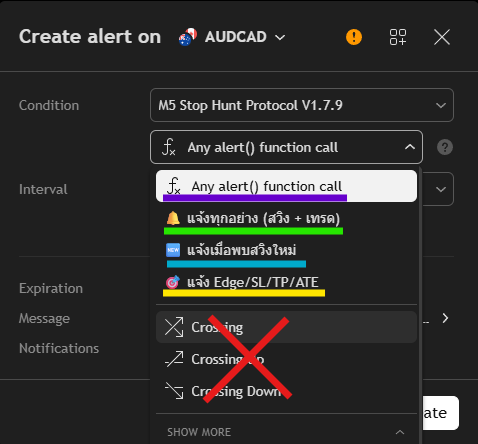
4 ตัวเลือกที่ highlight สี = ใช้ได้ · 3 ตัวล่างที่กากบาทแดง (Crossing) = ไม่ต้องสนใจ (เป็นของ TradingView ติดมาเอง) 💡 เลือกตัวไหน?
🟢ใช้ TradingView ฟรี? → เลือก "🔔 แจ้งทุกอย่าง (สวิง + เทรด)"ตัวเลือกนี้ใช้กับบัญชีฟรีได้ดี — จะเตือนครบทุกเหตุการณ์ที่สำคัญ:
- เมื่อราคาถึงจุดเข้าเทรด (Edge)
- เมื่อโดน SL
- เมื่อโดน TP
- เมื่อหมดเวลา ATE
- เมื่อมีสวิงใหม่เกิดขึ้น
ข้อความที่เด้งจะบอกว่ามีเหตุการณ์เกิดขึ้นที่คู่เงินไหน — เปิด TradingView ดูต่อได้เลย
⚠️ อย่าเลือก "Any alert() function call" ที่อยู่บนสุด — ถ้าใช้บัญชีฟรี มันมักจะ ไม่เด้งให้ (เคยมีนักเรียนเจอแล้ว ลองตั้งหลายครั้งก็ไม่ทำงาน)
💎ใช้ TradingView Pro / Pro+ / Premium? → เลือก "Any alert() function call"ตัวเลือกนี้ส่งข้อความที่ ละเอียดที่สุด — เห็นจากหน้าจอ notification บนมือถือทันทีว่า Edge ไหน ทิศทาง Buy หรือ Sell
ตัวอย่างข้อความที่จะเด้ง:
🎯 LSS M5 | EDGE 4 Sell Hitรู้ทุกอย่างจาก lock screen ของมือถือเลย — ไม่ต้องเปิดแอปดูเพิ่ม
ตั้งค่าอื่นๆ ในหน้าต่างเดียวกัน
- Interval (กรอบเวลา): เลือก
5m(Same as chart) - Trigger (จังหวะที่เด้ง): เลือก
Once Per Bar Close(ค่าเริ่มต้น) - Expiration (วันหมดอายุ):
- TradingView ฟรี: ตั้งเป็นวันที่ 2 เดือนข้างหน้า (ระยะนานสุดที่บัญชีฟรีให้ได้) ถ้ากดเลือก "Open-ended" (ไม่หมดอายุ) จะมี popup เด้งห้าม — ไม่ต้องตกใจ ตั้งใกล้สุดได้เลย หมดแล้วค่อยมาสร้างใหม่
- TradingView Pro+: เลือก
Open-ended alert(ไม่หมดอายุ) ใช้ได้ยาวๆ ไม่ต้องมาตั้งใหม่
- Alert name (ชื่อ alert): ตั้งให้จำง่าย เช่น
LSS Alert - AUDCAD - Notifications (ช่องทางแจ้งเตือน): เปิด App + Email พร้อมกัน (เผื่อ notification หาย จะได้มี email สำรอง)
กด Create → เสร็จ alert ตัวแรก!
✅ เช็คว่าสร้างสำเร็จ — ดูว่าขึ้น "Active" สีเขียว
เปิดแถบ Alerts ด้านขวา (กดที่ไอคอนนาฬิกา) → จะเห็น alert ที่เพิ่งสร้าง พร้อมสถานะ "Active" สีเขียว แบบนี้:
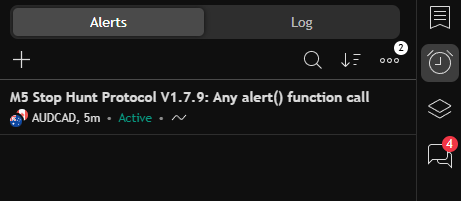
เห็น "Active" สีเขียว = alert ทำงานอยู่ พร้อมเด้งเมื่อเกิดเหตุการณ์ · ถ้าเห็น "Stopped" หรือ "Expired" สีส้ม/แดง = มีปัญหา (ดู FAQ ด้านล่าง) 📋 ตารางสรุป 4 ตัวเลือก
เปิดดูตอนต้องตัดสินใจว่าจะเลือกอะไรในเมนู
-
ทำซ้ำสำหรับคู่เงินอื่น (สำหรับ Pro+ ที่ตั้ง alert ได้หลายตัว)
เปลี่ยน chart ไปคู่เงินถัดไป → ทำซ้ำ Step 2-3 → ตั้งให้ครบ 11 คู่ LSS เพื่อให้ครอบคลุมทุกคู่ที่เราเทรด
หมายเหตุสำหรับ TradingView ฟรี: บัญชีฟรีตั้ง alert ได้ แค่ 1 ตัว เท่านั้น — เลือกคู่เงินที่คุณเฝ้าบ่อยที่สุด 1 คู่
SECTION 05🔒 Lock Swing มีผลกับ alert โดยตรง
ตั้ง alert เสร็จแล้ว — มีเรื่องสำคัญที่ต้องรู้ก่อนใช้งานจริง
โหมด 🎯 Auto (แนะนำ) ค้าง Edge ที่เข้าเทรดให้อัตโนมัติ → alert ตามทันเสมอ · ส่วน Live (ตามสวิงล่าสุด) อาจ พลาด alert TP/SL ของ trade ที่เปิดอยู่ ถ้ามีสวิงใหม่เกิด
ตัวอย่าง: ถ้าใช้โหมด Live ตอนเข้าเทรด แล้วระหว่างรอ TP/SL มีสวิงใหม่เกิด → ระบบจะย้ายเส้นไปสวิงใหม่ → alert ลืม trade ของคุณ → ราคาโดน SL ก็ไม่มี notification เด้งให้รู้ · (เปิด 🎯 Auto-track ไว้แก้ปัญหานี้ได้เลย)
→เปรียบเทียบ 3 โหมด · ตัวอย่างแต่ละโหมด · Best Practice Workflow
SECTION 06⚠️ Icon สีส้มในหน้าสร้าง Alert — ปกติ ไม่ต้องตกใจ
ตอนสร้าง alert คุณจะเห็น icon สีส้ม (!) อยู่ข้างชื่อคู่เงิน — กดดูจะมีข้อความว่า "This alert may function differently than expected" — อันนี้ไม่ใช่ปัญหาของระบบเรา
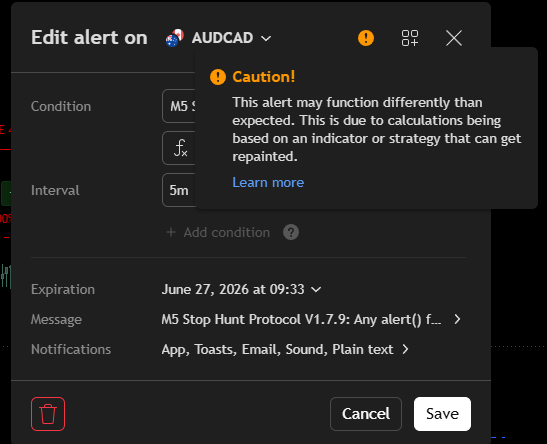
มันคืออะไรกันแน่?
Indicator ของเราติดตามสวิงราคาตามเวลาจริง — ตอนเปิดกราฟใหม่ TradingView จะคำนวณสวิงย้อนหลังให้ดูก่อน แล้วค่อยอัพเดทตามราคาสดๆ
ในบางจังหวะที่ระบบคำนวณใหม่ (เช่น เปลี่ยน timeframe หรือ refresh กราฟ) ข้อมูลย้อนหลังกับข้อมูลปัจจุบัน อาจไม่เหมือนกันเป๊ะๆ → TradingView เลยเตือนไว้กันก่อน
- Alert ยังเด้งจริง ทำงานปกติ — เปิดแถบ Alerts จะเห็นสถานะ "Active" + ไปดู Log จะเห็นประวัติการเด้ง
- ไม่กระทบการเทรดจริง — ระบบจับสัญญาณตอนไส้เทียนแตะเส้น ตรงกับโบรกเกอร์อยู่แล้ว
- เกิดเฉพาะบางจังหวะเท่านั้น — เช่น ตอน refresh กราฟ ตอนสลับ timeframe
อยากรู้รายละเอียดเทคนิคเพิ่ม: บทความ TradingView Help Center — Issue with alert on a custom script
SECTION 07เปลี่ยน Settings = ลบ Alert เก่า + สร้างใหม่
ถ้าคุณ เปลี่ยนการตั้งค่าใน Indicator (เช่น ติ๊กเปิด/ปิด toggle ใน Settings หรือเปลี่ยนค่า Swings Calculation) Alert ที่ตั้งไว้ใน TradingView จะไม่รู้ว่ามีการเปลี่ยนแปลง
ต้อง ลบ Alert ตัวเก่าทิ้ง แล้วสร้างใหม่ เสมอ เพื่อให้ Alert ทำงานตามค่าใหม่ที่เพิ่งเปลี่ยน
วิธีลบ Alert เก่า:
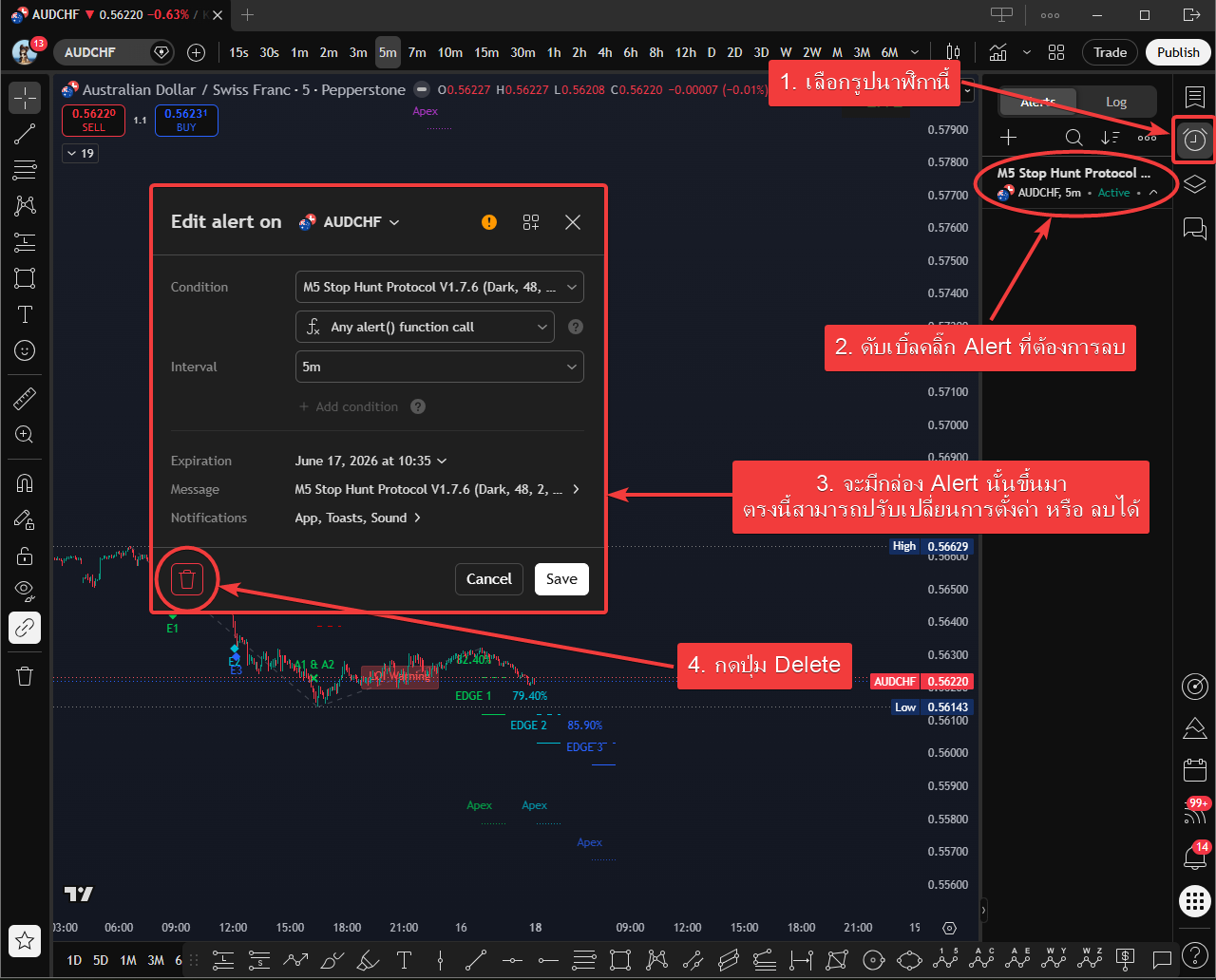
SECTION 08หน้าตาข้อความแจ้งเตือนบนมือถือ
ข้อความที่เด้งจะหน้าตาแบบไหน ขึ้นอยู่กับตัวเลือกที่คุณเลือกตอนสร้าง alert
ถ้าเลือก "Any alert() function call" (TradingView Pro+)
ข้อความ ละเอียดครบ — รู้ทุกอย่างจากหน้าจอ notification ไม่ต้องเปิดแอป:
Buy ใช้เลข 1-3 · Sell ใช้เลข 4-6 — ตรงกับตัวเลข Edge ที่เห็นบนกราฟเสมอ
ถ้าเลือก "🔔 แจ้งทุกอย่าง" หรือ 2 ตัวอื่น (TradingView ฟรี)
ข้อความ สั้นกว่า — รู้แค่ว่ามีเหตุการณ์เกิดที่คู่เงินไหน เปิด TradingView ดูต่อ:
ตัวเลือกพวกนี้ไม่สามารถใส่รายละเอียดลึกๆ ลงในข้อความได้ — เป็นข้อจำกัดของ TradingView เอง
วิธีอ่านข้อความของ "Any alert() function call"
- Emoji + ประเภท — 🎯 EDGE (เข้าเทรด) / 🛑 APEX (โดน SL) / ✅ TP (กำไร) / ⏳ ATE (หมดเวลา)
- เลขระดับ — Buy ใช้ 1/2/3 · Sell ใช้ 4/5/6 (ตรงกับตัวเลขบนกราฟ)
- ทิศทาง — Buy หรือ Sell
- คำสุดท้าย — Hit (ราคาแตะเส้น) / Time Exit (หมดเวลา ATE)
หมายเหตุ: ในข้อความไม่บอกชื่อคู่เงิน/ราคา — เปิด TradingView ดูได้เลย
SECTION 09FAQ
⚠️ ตั้ง Alert แล้วไม่เด้งเลย — แก้ยังไง?
ถ้าตั้ง alert แล้วรอ 1-2 วันยังไม่เด้งเลย ลองตรวจตามขั้นตอนนี้:
- เช็คว่าเลือกตัวเลือกถูกตามแผน TradingView ของคุณ:
- ใช้บัญชีฟรี → ต้องเลือก
🔔 แจ้งทุกอย่าง (สวิง + เทรด) - ใช้ Pro+ → เลือก
Any alert() function call
❌ ถ้าใช้บัญชีฟรีแล้วไปเลือก "Any alert() function call" มันมักจะไม่เด้งให้ (เคยมีนักเรียนเจอแล้ว)
- ใช้บัญชีฟรี → ต้องเลือก
- เช็คว่าเปิด toggle ใน Settings ครบ: ต้องติ๊ก Enable + Edge + Apex + TP + ATE
- เช็คว่าใช้คู่เงิน LSS + M5: ระบบจะเตือนเฉพาะ 11 คู่ที่ตำราใช้บน M5 เท่านั้น คู่อื่น/timeframe อื่นจะถูกบล็อกทั้งหมด
- เช็คชื่อ Symbol บน TradingView: ใช้ชื่อมาตรฐาน (เช่น
OANDA:AUDNZD,FX:AUDNZD) ไม่ใช่AUDNZD.rหรือAUDNZD.aที่บางโบรกเกอร์เพิ่มต่อท้าย - เปิดช่องทางแจ้งเตือนทั้ง 2: App + Email พร้อมกัน (เผื่อตัวใดตัวหนึ่งหาย)
- ลบ alert เก่าก่อนสร้างใหม่: บัญชีฟรีตั้งได้แค่ 1 ตัว ถ้ามีของเก่าค้างจะสร้างใหม่ไม่ได้
- ดูแถบ Alerts → กดไปที่ tab "Log": ถ้าเห็นประวัติว่าเคยเด้ง = alert ทำงาน แต่ notification ไม่ถึงเรา (เช็คการตั้งค่า notification) / ถ้าไม่มี = setup ยังผิดอยู่
ทำครบทุกข้อแล้วยังไม่ได้ → ทักทีมงานใน Skool หรือ LINE OA
ทำไม TradingView ฟรี บางทีก็เด้ง alert บางทีก็ไม่?
บัญชีฟรีของ TradingView มีข้อจำกัดเรื่องความเสถียรของการเด้ง alert — โดยเฉพาะถ้าเลือกตัวเลือก "Any alert() function call" มักจะมีปัญหา
วิธีแก้ที่ดีที่สุด: เลือก 🔔 แจ้งทุกอย่าง (สวิง + เทรด) แทน — เสถียรกว่าบนบัญชีฟรี
ถ้ายังเจอปัญหาบ่อย → อัพเกรดเป็น Essential ($14.95/เดือน) จะได้ alert ที่เสถียรขึ้นมาก + ตั้งได้หลายคู่พร้อมกัน
Icon ส้ม (!) ตอนสร้าง alert คืออะไร น่ากลัวมั้ย?
ไม่น่ากลัว ปกติเลย — TradingView แค่เตือนว่า indicator ของเราอาจมีการคำนวณใหม่ในบางจังหวะ (เช่น ตอน refresh กราฟ)
Alert ของคุณยังทำงานปกติ — TradingView แค่ขึ้นเตือนเฉยๆ ไม่ได้บล็อกอะไร
อ่านรายละเอียดเต็ม: Section 05
วันหมดอายุของ alert ตั้งยังไงดี?
- บัญชีฟรี: ตั้งเป็นวันที่ 2 เดือนข้างหน้า (ระยะนานสุดที่ฟรีให้) ถ้ากด "Open-ended" จะมี popup "Want alerts that never die?" เด้งห้าม — ไม่ต้องตกใจ ตั้งใกล้สุดได้เลย
- Pro / Pro+: เลือก
Open-ended alert(ไม่หมดอายุ) สะดวกที่สุด - Premium: ไม่หมดอายุ + ส่งเข้า Webhook ได้
พอ alert หมดอายุแล้วระบบจะหยุดเด้งทันที — ต้องเข้าไปสร้างใหม่
ทำไมในเมนูมี Crossing / Crossing Up / Down เยอะแยะ?
ตัวเลือกพวกนี้เป็นของ TradingView ที่ติดมาเอง — มาจากเส้น EMA ที่ระบบเราวาดไว้
ไม่ใช้กับ LSS workflow ของเรา — ข้ามไปเลือก 1 ใน 4 ตัวเลือกที่อยู่ด้านบน (🔔 🆕 🎯 หรือ "Any alert() function call") แทน
ทำไม Alert ไม่เด้ง ทั้งๆ ที่เห็นราคาแตะเส้นแล้ว?
ตรวจ 4 จุดนี้:
- ใช้คู่เงิน + กรอบเวลาถูกมั้ย — ต้องเป็น 11 คู่ LSS บน M5 เท่านั้น
- ใน Settings มี toggle Alert เปิดมั้ย (Enable + ตัวที่ต้องการ)
- ตัวเลือกใน TradingView alert เลือกถูกตามแผน (ฟรี vs Pro+) — ดู Section 04
- ถ้าทุกอย่างถูกแล้วยังไม่เด้ง → ดูคำถาม "ตั้ง Alert แล้วไม่เด้งเลย" ด้านบนสุด
ถ้าราคาเด้งกลับมาแตะเส้นเดิม Alert จะเด้งซ้ำไหม?
ไม่ — ระบบจะแจ้งครั้งเดียวต่อเส้นต่อสวิง ป้องกัน spam ตอนราคาขยับไปมาที่ Edge
ถ้ามีสวิงใหม่เกิดขึ้น Alert จะ reset ไหม?
ระบบจะ reset state ทั้งหมด — ถ้าราคาวิ่งมาแตะเส้นเดิม (ที่ตอนนี้กลายเป็นเส้นของสวิงเก่า) จะแจ้งใหม่ได้ เพราะมองว่าเป็นบริบทใหม่
ทำไม Trigger ต้องเลือก "Once Per Bar Close"?
เพื่อให้ Alert ทำงานตอน แท่งเทียนปิด ไม่ใช่ทุก tick — ลดความถี่และตรงกับ logic ของ indicator
ส่วน wick-touch detection เกิดในตัว indicator เอง (ระบบเช็คว่า low/high ของแท่งนั้นแตะเส้นหรือไม่)
เปลี่ยน setting indicator แล้วต้องทำยังไงกับ Alert?
ต้อง ลบ Alert เก่าทิ้งและสร้างใหม่ เสมอ — เพราะ Alert ที่สร้างไว้จะ "ตรึง" snapshot ของ setting ตอนสร้าง
ดูวิธีลบที่ Section 05
QA Debug Mode คืออะไร เปิดได้ไหม?
QA Debug Mode เป็นโหมดของทีมพัฒนา (Dev) ใช้ตรวจสอบระบบบน Bar Replay
ผู้ใช้ทั่วไปไม่จำเป็นต้องเปิด ปล่อยปิดไว้เป็นค่าเริ่มต้น
ใช้ Free TradingView ตั้ง Alert ได้กี่ตัว?
Free account จำกัด Alert ได้ 1 ตัว เท่านั้น — ถ้าต้องการครบ 11 คู่ LSS แนะนำอัพเป็น Premium
(ผู้ใช้ Premium ตั้งได้ 400 alerts — ครอบคลุม 11 คู่ LSS สบาย)