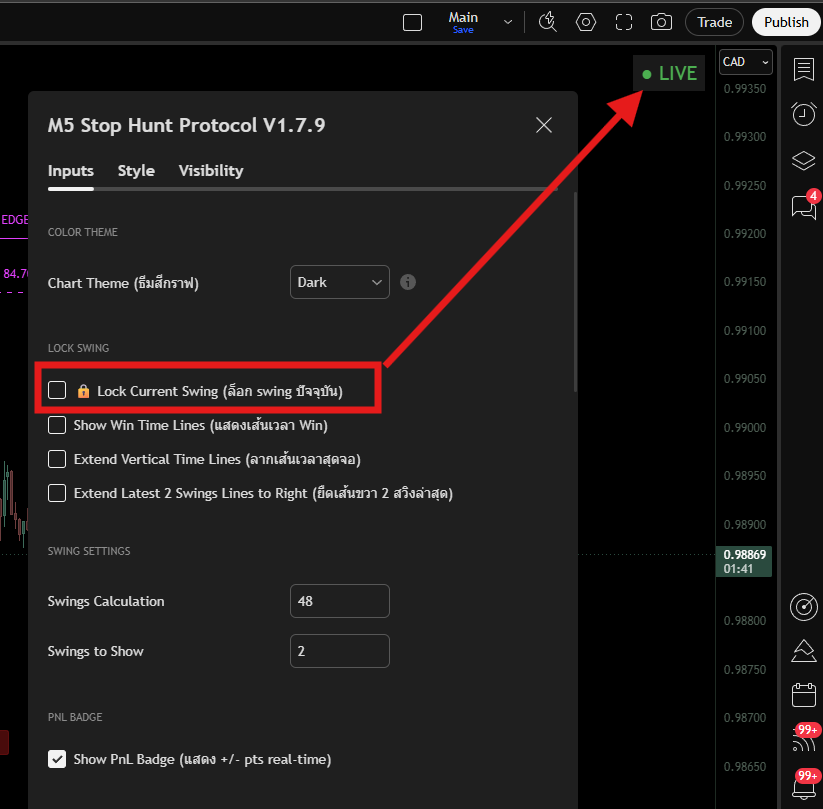
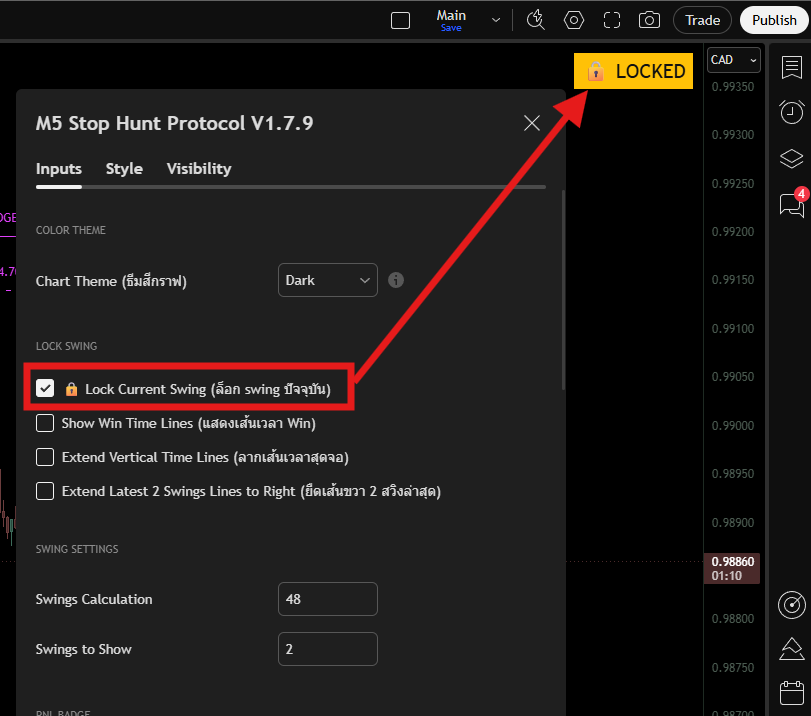
🎯 Auto / ● Live / 🔒 Lock
มือใหม่เปิดแค่ 🎯 Auto-track ก็ครบ — ระบบติดตาม Edge ที่เข้าเทรดให้อัตโนมัติ ไม่ต้องล็อกเอง ไม่พลาด TP/SL · ส่วน Live กับ Lock ไว้สำหรับคนที่อยากคุมแบบ manual
ปัญหาใหญ่ที่นักเรียนเจอบ่อย: ลืมล็อก → พลาด TP/SL alert · แก้ด้วยการเลือกโหมด 🎯 Auto (ค่าเริ่มต้น) จาก dropdown โหมดการทำงาน
ทำงานยังไง: ตอนราคาแตะ Edge เข้าเทรด → ระบบ ค้างเส้นนั้นไว้บนกราฟอัตโนมัติ แม้สวิงใหม่เกิด · จนกว่าจะ TP/SL/ATE หมดเวลา → แล้วระบบลบเส้นออกเอง
ผลคือ: คุณแค่เทรด ระบบจัดการ alert ให้ — ไม่ต้องล็อก/ปลดล็อกเองอีกแล้ว
SECTION 01🎯 Auto-track Open Edges (แนะนำ)
ระบบ workflow ที่เด่นที่สุด — เป็นค่าเริ่มต้น · นักเรียนส่วนใหญ่ใช้เลย ไม่ต้องคิดมาก
มันแก้ปัญหาอะไร?
โหมด manual (Live / Lock) นักเรียนต้อง ล็อก swing เองทุกครั้งก่อนเข้าเทรด เพื่อให้ alert ตามทัน trade ของตัวเอง — ลืมล็อก = พลาด TP/SL alert
โหมด Auto แก้ root cause: ระบบเก็บ Edge ที่ trigger แล้วไว้ อัตโนมัติ จนกว่าจะ resolve
ทำงานยังไง?
1. คุณวาง pending order ที่ Edge บนกราฟ (เหมือนเดิม)
2. ราคามาแตะ Edge → trade เปิดที่โบรกเกอร์ + ระบบ "ค้างเส้นนั้นไว้" บนกราฟอัตโนมัติ
เส้น Edge ที่ค้างไว้จะมีคำว่า 🔓 ต่อท้าย ("EDGE 4 🔓") เพื่อบอกว่า "trade ยังเปิดอยู่"
3. มีสวิงใหม่เกิดขึ้น → ระบบ ย้ายเส้น Edge ของ setup ใหม่ ขึ้นมาตามปกติ แต่ Edge เก่าที่ค้างไว้ยังอยู่
4. ราคาชน TP / SL / หมดเวลา ATE → ระบบส่ง alert + ลบเส้น Edge เก่าออกเอง
ไม่ต้องล็อกเอง · ไม่ต้องปลดล็อกเอง · ไม่พลาด TP/SL alert · ไม่ลืม setup ใหม่
วิธีเลือกโหมด
เปิด Settings ของ indicator (⚙️) → กลุ่ม โหมดการทำงาน (Mode) → เลือกจาก dropdown โหมดการทำงาน · มี 3 ตัวเลือก เลือกได้ทีละ 1 (ไม่ชนกันเอง)
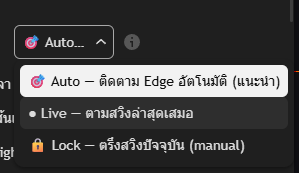
🎯 Auto (ค่าเริ่มต้น · แนะนำ) / ● Live / 🔒 Lock — เลือกได้ทีละโหมด ไม่ต้องกังวลว่าจะตั้งชนกันค่าเริ่มต้นคือ 🎯 Auto — เลือกไว้แบบนี้แล้วเทรดได้เลย ไม่ต้องสลับโหมด · Live กับ Lock มีไว้สำหรับคนที่อยากคุมแบบ manual เอง (ดู Section 02)
SECTION 023 โหมดต่างกันยังไง (Auto / Live / Lock)
Indicator มี 3 โหมดทำงาน — คุมด้วย 2 toggle ที่ Settings (🎯 Auto-track Open Edges + 🔒 Lock Current Swing) · กล่องสถานะมุมขวาบนจะบอกว่าตอนนี้อยู่โหมดไหน
เลือก 🎯 Auto จาก dropdown · ระบบติดตามสวิงล่าสุด และ ค้าง Edge ที่เข้าเทรดไปแล้วให้อัตโนมัติ — ได้ทั้ง 2 อย่างพร้อมกัน
นักเรียนส่วนใหญ่ใช้แค่โหมดนี้ก็ครบแล้ว — ไม่ต้องสลับโหมดเอง ไม่ต้องคิดมาก · มุมขวาบนจะเป็นกล่อง 🎯 AUTO สีฟ้า
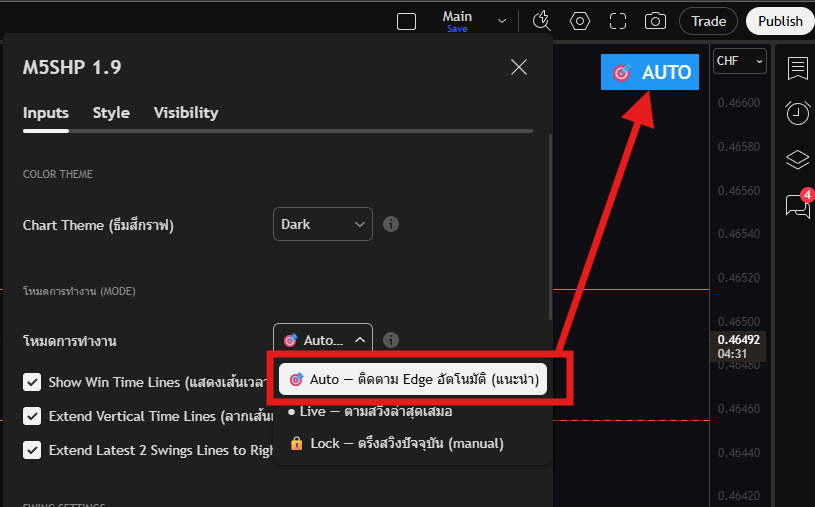
อีก 2 โหมดด้านล่างนี้ สำหรับคนที่อยากคุมแบบ Manual เอง — ไม่จำเป็นสำหรับมือใหม่ ข้ามไปก่อนก็ได้
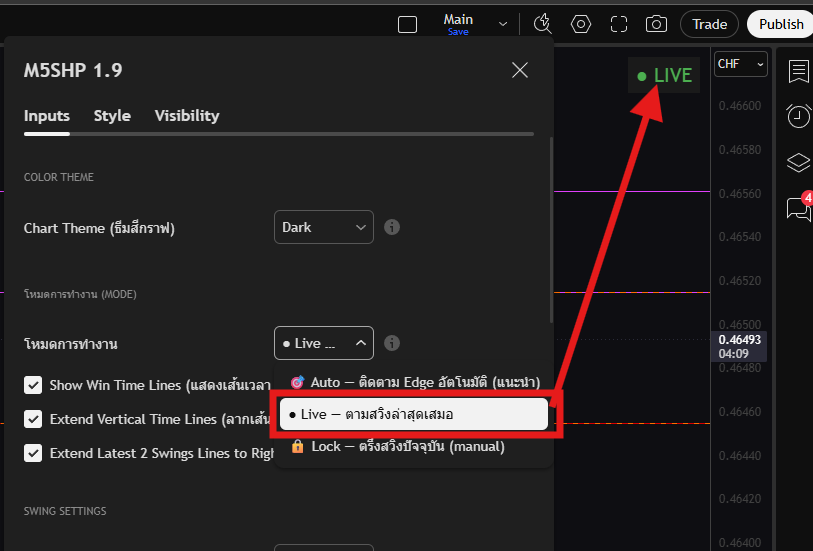
ระบบ ติดตามสวิงล่าสุดเสมอ — ถ้ามีสวิงใหม่เกิดขึ้น ระบบจะย้ายเส้น Edge/Apex/TP ไปสวิงใหม่ · แต่ไม่ค้าง Edge เก่าให้ (ต่างจาก Auto) · เหมาะกับคนที่อยากเห็นเฉพาะสวิงล่าสุด ไม่อยากให้มี Edge ค้าง
มุมขวาบนเป็นกล่อง ● LIVE สีเขียว
ระบบ หยุดติดตามสวิงใหม่ — freeze เส้น Edge/Apex/TP ไว้ที่สวิงปัจจุบัน แม้มีสวิงใหม่เกิด เส้นก็ไม่ขยับ · เหมาะกับคนที่อยากตรึงสวิงไว้วิเคราะห์เอง
มุมขวาบนเป็นกล่อง 🔒 LOCKED สีเหลือง
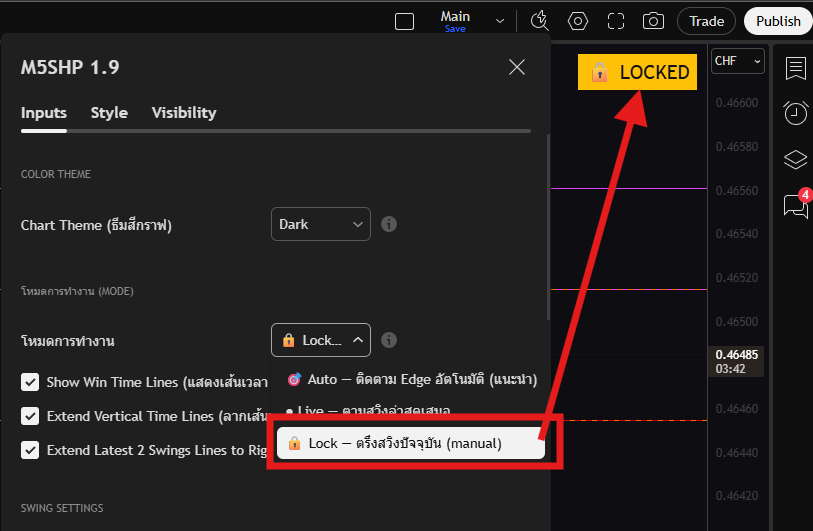
💡 กล่องสถานะมุมขวาบนเป็นตัวบอกโหมดสำคัญ — ดูทุกครั้งก่อนเทรด: 🎯 AUTO (ฟ้า) / ● LIVE (เขียว) / 🔒 LOCKED (เหลือง)
SECTION 03Lock ส่งผลต่ออะไรบ้าง — 5 จุด
การกดล็อก ไม่ได้แค่หยุดเส้น Edge เท่านั้น — ยังกระทบฟีเจอร์อื่นของระบบด้วย:
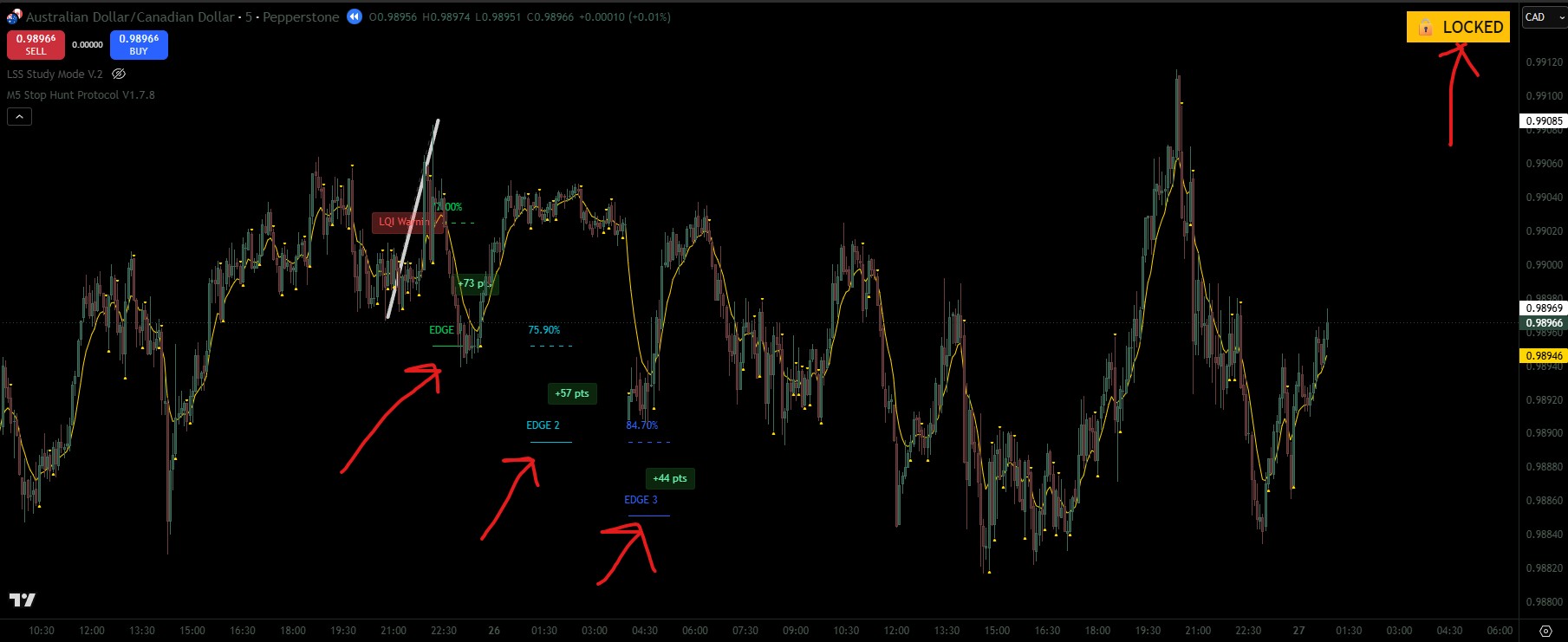
1) เส้น Edge / Apex / TP บนกราฟ
หยุดนิ่ง ไม่ขยับตามสวิงใหม่ — เห็นเส้นเดิมที่ล็อกไว้ตลอด
2) ATE Window (เส้นแนวตั้งสีเขียว/แดง)
หยุดอยู่ที่ตำแหน่งของสวิงที่ล็อก — ช่วยให้รู้ว่า trade ของคุณจะหมดเวลาตอนไหน (ตามตำรา ATE)
3) PnL Badge (กล่อง +/− pts)
ติดอยู่กับ Edge ที่ล็อก — แสดงกำไร/ขาดทุนของ trade เฉพาะที่ล็อกไว้ ไม่ไปคำนวณ Edge ใหม่
4) ⭐ Alert System (สำคัญที่สุด)
Alert จะ watch เฉพาะสวิงที่ล็อก — ต่อให้มีสวิงใหม่เกิดขึ้น ระบบก็ไม่ส่ง alert ของสวิงใหม่ ส่ง alert เฉพาะของสวิงที่ล็อกเท่านั้น
↓ นี่คือเหตุผลที่ Lock มีความสัมพันธ์กับ alert workflow อย่างมาก ดูรายละเอียดใน Section ถัดไป
5) LQI Warning (Liquidity Quality Index)
การคำนวณ LQI ใช้สวิงย้อนหลังเทียบกับสวิงปัจจุบัน — ถ้าล็อก ระบบจะใช้สวิงที่ล็อกในการเทียบ
SECTION 04สถานการณ์ — ใช้แบบไหนตอนไหน
ตารางตัดสินใจ: เห็นสถานการณ์ไหน ใช้โหมดอะไร
ใน Section 02 รูปแสดงกราฟตอน 🔒 LOCKED — เห็น Edge 1/2/3 ของสวิงเก่าค้างอยู่ พร้อม PnL Badge ที่ติดอยู่กับสวิงนั้น
ตอนนี้ดูภาพข้างล่าง — กราฟเดียวกัน แต่ในโหมด Live (ไม่ล็อก) — Edge ของสวิงเก่าหายไปหมด เหลือเฉพาะ Edge ของสวิงล่าสุด เพราะระบบเลื่อนตามไปสวิงใหม่
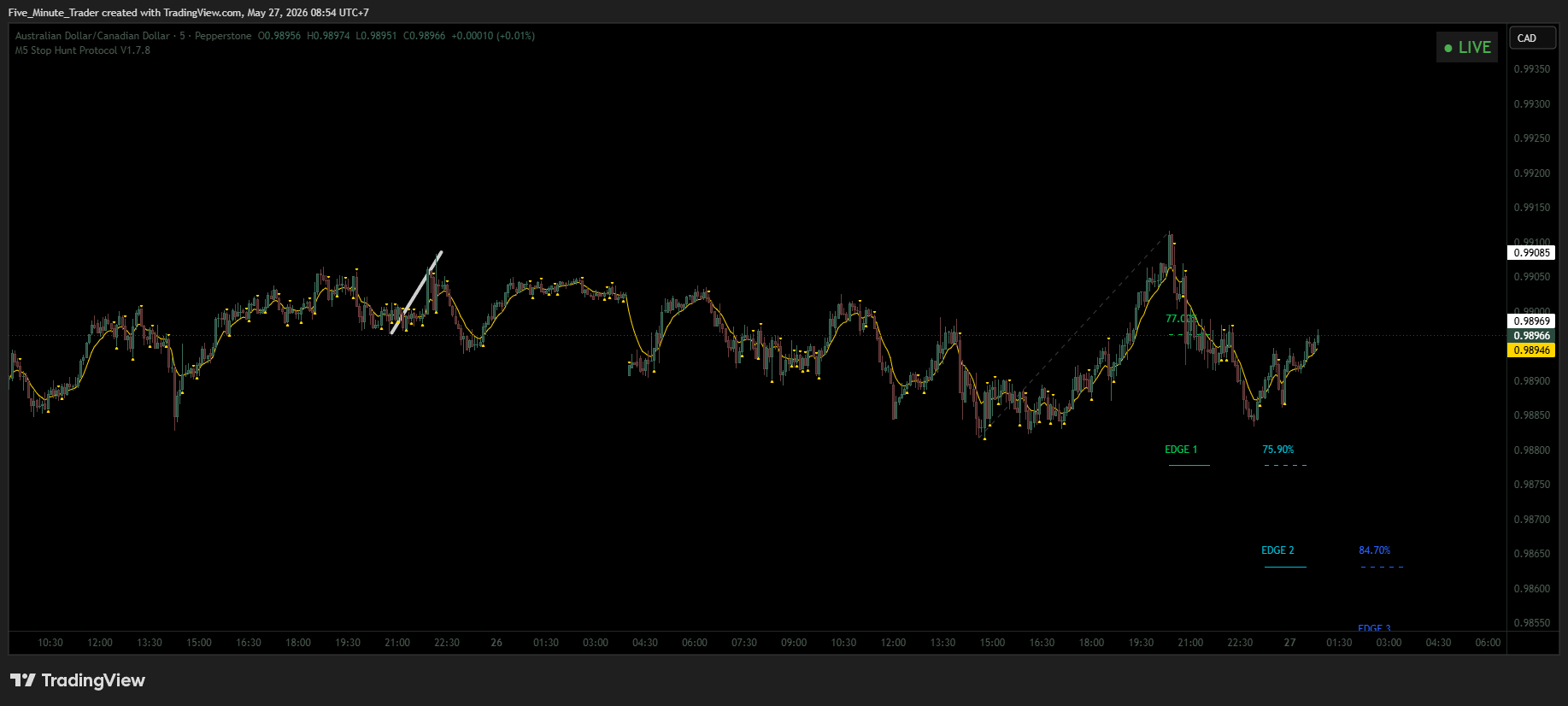
💡 ถ้าคุณมี trade เปิดอยู่ที่สวิงเก่า แต่ระบบเลื่อนไปสวิงใหม่แบบนี้ = เสี่ยงพลาด TP/SL alert — เลือกโหมด 🎯 Auto แก้ปัญหานี้ได้เลย
SECTION 05✅ Best Practice Workflow
วงจรการใช้งานในยุค Auto-track — สั้นลงเหลือ 3 ขั้นตอน แทน 6 ขั้นตอนแบบเดิม
-
เปิด chart — รอ + หา setup ที่จะเข้า
ดู Edge ที่ระบบเสนอบนกราฟ (สวิงล่าสุด) · ประเมินคุณภาพตามตำรา (LQI Warning, momentum, ฯลฯ)
ไม่ต้องตรวจกล่อง 🔒/● มุมขวาบน · Auto-track ทำงานเงียบๆ ในเบื้องหลัง
-
วาง pending order ที่โบรกเกอร์
ใช้ระดับ Edge บนกราฟเป็น entry · Apex เป็น SL · TP เป็น target · ไม่ต้องล็อกอะไรเลย
-
รอ alert เด้ง — ระบบจัดการให้ครบ
ราคาแตะ Edge = 🎯 alert "เข้าเทรด" + ระบบเริ่มค้างเส้นไว้อัตโนมัติ · มีสวิงใหม่เกิดก็ไม่ลืม trade เรา · ราคาชน TP/SL/หมดเวลา ATE = alert เด้ง + ลบเส้นออกอัตโนมัติ
สูงสุด 2 alert/trade: เข้า + ออก · ทุกอย่าง automatic
หา setup → วาง pending → รอ alert (เข้า + ออก) → หา setup ใหม่ → ทำซ้ำ
Workflow เก่า (Lock Manual · สำหรับ power user)
ถ้าปิด Auto-track แล้วใช้ Lock Manual — ใช้ workflow 6 ขั้นตอนเดิม:
-
เปิด chart — ตรวจกล่อง ● LIVE สีเขียวมุมขวาบน
-
รอ + หา setup
-
เห็น setup ที่ชอบ → กด Lock ทันที
-
วาง pending order ที่โบรกเกอร์
-
รอ alert เด้ง
-
หลัง trade จบ → ปลด Lock ทันที (สำคัญ!)
SECTION 06💡 Bonus: Case Study Mode (ดูสวิงย้อนหลัง)
โหมดเสริมสำหรับนักเรียนที่อยาก ทบทวน setup ในอดีต · ดู pattern ของระบบในช่วงต่างๆ · หรือศึกษา case study
Alert ของระบบจะทำงานเฉพาะกับ 2 สวิงล่าสุด เสมอ (ตามตำรา) — โหมดนี้แค่ แสดงเส้นย้อนหลัง บนกราฟให้ดู ไม่ได้ทำให้ระบบส่ง alert ของสวิงเก่า
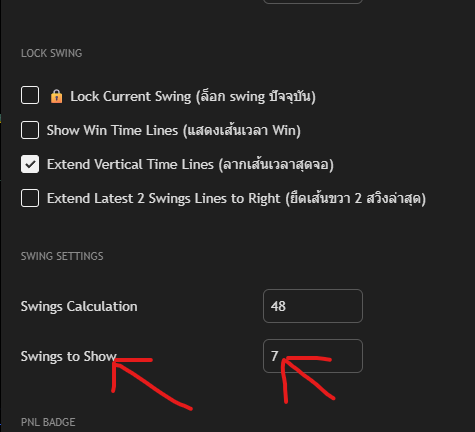
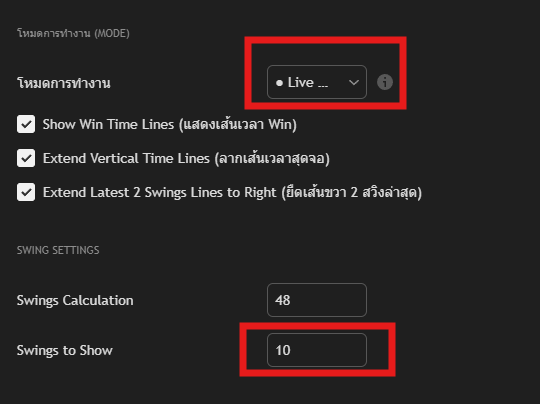
วิธีเปิด — ปรับค่า "Swings to Show" + ตั้งโหมด Live
เปิด Settings ของ indicator (⚙️) → ปรับช่อง Swings to Show (กลุ่ม Swing Settings) จาก 2 (ค่าเริ่มต้น) เป็นจำนวนที่ต้องการ (เช่น 5, 7, 10)
เพราะโหมด Live แสดงสวิงล่าสุดตาม Swings to Show ตรงๆ ทำให้เห็น structure ย้อนหลังชัด · ส่วน 🎯 Auto จะค้าง Edge ที่เข้าเทรดไว้เพิ่ม (รก) และ 🔒 Lock ตรึงแค่สวิงเดียว — ไม่เหมาะกับการดูย้อนหลังหลายสวิง
ผลที่ได้ — เห็นเส้น Edge ของหลายสวิงย้อนหลัง
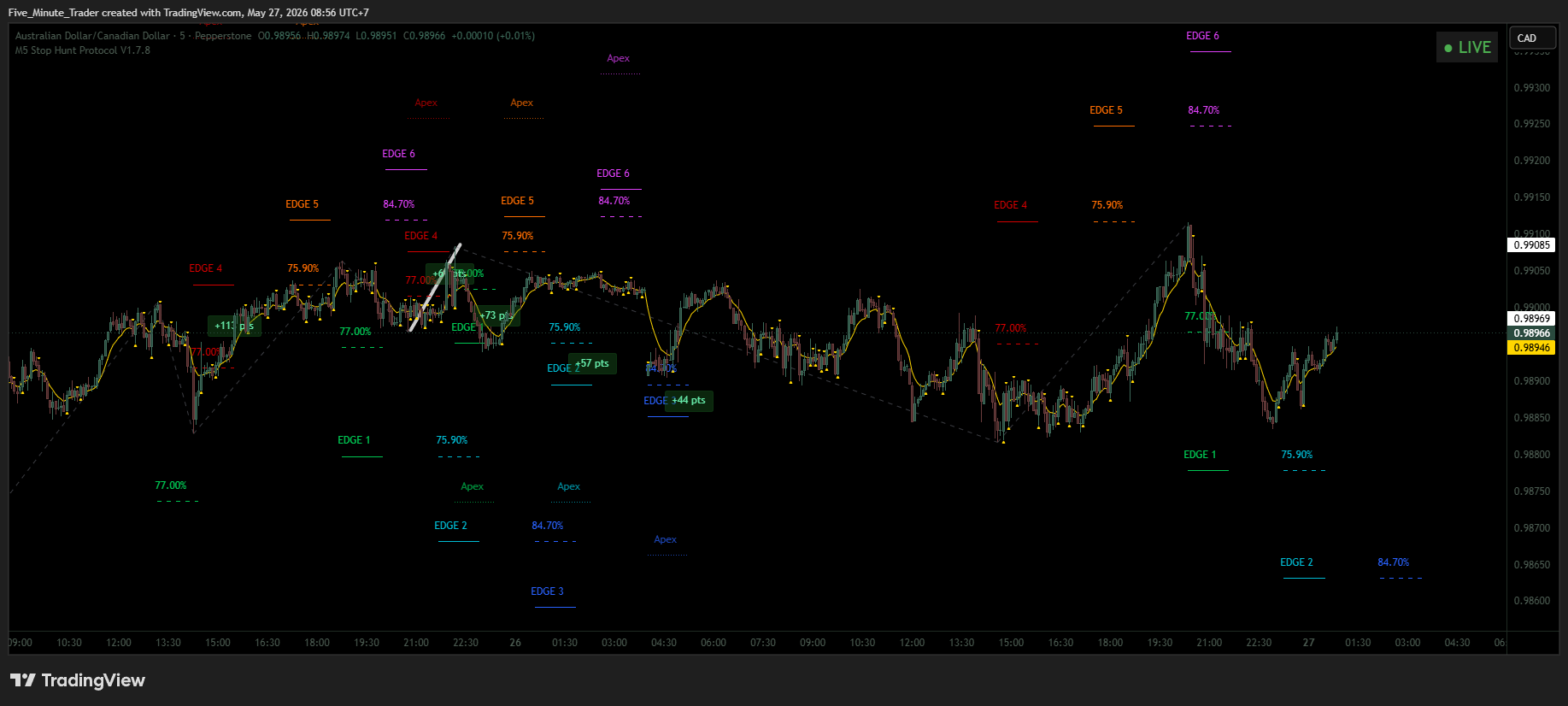
ใช้ทำอะไรได้บ้าง
- Review trade ของตัวเอง — ดูว่าที่ผ่านมาเข้าจังหวะถูกต้องตามระบบไหม
- ศึกษา pattern — เห็นภาพรวมของ regime ตลาด (trending, sideway, choppy)
- เปรียบเทียบ setup ต่างๆ — ดูว่า Edge ระดับไหน winrate ดีกับคู่เงินไหน
- สอน/อธิบายให้คนอื่น — มีตัวอย่างเป็นรูปธรรมจากกราฟจริง
เพื่อให้กราฟไม่รก + ใช้กับ workflow เทรดปกติ — เปิด Settings → ตั้ง Swings to Show = 2 + เลือกโหมดกลับเป็น 🎯 Auto
SECTION 07FAQ
🆕 โหมด Auto (Auto-track) ต่างกับ Lock ยังไง?
🎯 Auto (ค่าเริ่มต้น · แนะนำ) = ระบบจัดการ "เก็บเส้น Edge ที่เข้าเทรด" ให้คุณ อัตโนมัติ ตอนราคาแตะ Edge · ลบเองตอน TP/SL/ATE
🔒 Lock (manual) = คุณ เลือกเอง เพื่อ freeze ทุกอย่างไว้ที่ snapshot ปัจจุบัน · ต้องสลับกลับเอง
ข้อแตกต่างหลัก: Auto เก็บเฉพาะ Edge ที่ trigger · Lock freeze ทุกสวิง (รวม Edge ที่ยังไม่ trigger)
แนะนำ: เลือก 🎯 Auto สำหรับ workflow ทั่วไป — ครบในตัว
🆕 เลือก Auto แล้วจะเปิด Lock ด้วยพร้อมกันได้มั้ย?
ตั้งแต่ V1.9.0 โหมดเป็น dropdown เลือกได้ทีละ 1 (🎯 Auto / ● Live / 🔒 Lock) — ไม่มีทางเลือกชนกันเอง · เลยไม่ต้องกังวลเรื่องตั้งค่าผิดอีกแล้ว
ถ้าอยากสลับโหมด ก็แค่เปิด dropdown แล้วเลือกอันใหม่ · ระบบเปลี่ยนทันที
🆕 เห็น "EDGE 4 🔓" บนกราฟ อิโมจิแม่กุญแจเปิดคืออะไร?
เป็นสัญลักษณ์ของ Auto-track ว่า "Edge นี้คุณเข้าเทรดอยู่ — ระบบกำลังค้างไว้ให้"
เส้น Edge ทั่วไป (ยังไม่ trigger) จะมีแค่ "EDGE 4" · พอราคาแตะแล้ว Auto-track เก็บไว้ = "EDGE 4 🔓"
เส้นนี้จะหายอัตโนมัติเมื่อ TP/SL/ATE fire
ถ้าลืมล็อกตอนเข้าเทรด แล้วมีสวิงใหม่เกิด — ทำยังไงดี?
✅ เลือกโหมด 🎯 Auto = ไม่ต้องล็อกอยู่แล้ว · ระบบเก็บ Edge ที่เข้าเทรดให้อัตโนมัติ · ไม่มีปัญหานี้
✅ ถ้าใช้ Lock Manual แล้วลืม: กดล็อกทันทีตอนที่นึกได้ (เพื่อ stop ระบบไม่ให้ shift ต่อ) แต่ เส้น Edge/Apex/TP บนกราฟอาจไม่ใช่ของ trade เดิม แล้ว (เพราะระบบ shift ไปแล้ว)
วิธีรับมือเทรดนั้น:
- เปิดแอปโบรกเกอร์เพื่อดู trade ที่เปิดอยู่ + ระดับ TP/SL ที่ตั้งไว้
- เฝ้าเอง — ไม่พึ่ง alert ของระบบสำหรับ trade นี้
- หลัง trade จบ ค่อยกลับมาใช้ workflow ปกติ
ปลด Lock ตอนตลาดเงียบ (ไม่มี trade) — ทำได้มั้ย?
ทำได้ และควรทำ — เพื่อให้ระบบ scan setup ใหม่ตลอดเวลา
ไม่มีผลเสียอะไรถ้าไม่มี trade เปิดอยู่ — ระบบจะแค่ ทำงานตามปกติ ติดตามสวิงล่าสุดและเสนอ Edge ใหม่ให้คุณดู
เลือกโหมดแล้ว alert ที่ตั้งไว้ใน TradingView ทำงานเหมือนเดิมมั้ย?
Alert ที่สร้างใน TradingView ยังทำงานเหมือนเดิม — ระบบไม่ได้สร้าง alert ใหม่หรือลบ alert เก่า
แต่ เนื้อหาที่ alert จะส่งให้คุณ เปลี่ยนตามโหมด:
- 🎯 Auto: alert เด้งครบ — ทั้ง trade ที่ค้างอยู่ (มี 🔓) และ setup ของสวิงใหม่
- ● Live: alert เด้งเมื่อราคาแตะเส้นของสวิงล่าสุด
- 🔒 Lock: alert เด้งเมื่อราคาแตะเส้นของสวิงที่ล็อก
เปิดเทรดหลายคู่พร้อมกัน — ล็อกได้แค่คู่เดียวมั้ย?
ล็อกแยกได้ ต่อ 1 chart — ถ้าเปิด 3 chart (คู่ AUDCAD / AUDNZD / EURCAD) → ล็อกได้ทั้ง 3 chart อิสระจากกัน
แต่ละ chart มีกล่อง 🔒 LOCKED / ● LIVE ของตัวเอง — เลือกได้ตามต้องการ
กล่องสถานะมุมขวาบน (🎯 AUTO / ● LIVE / 🔒 LOCKED) ใหญ่มาก ปิดได้มั้ย?
ตอนนี้ ปิดไม่ได้ — เป็นกล่องบอกสถานะที่ตั้งใจให้เห็นชัด เพราะนักเรียนมักลืมว่าตอนนี้อยู่โหมดไหน
มองในแง่ดี: ถ้ารำคาญ = ระบบทำหน้าที่ดี (เตือนคุณตลอดเวลา) 😄
โหมด Bar Replay ใน TradingView ใช้ Auto / Live / Lock ได้มั้ย?
ใช้ได้ปกติ — ระบบรองรับทั้ง 3 โหมด + Bar Replay → ทดสอบย้อนหลังได้
เหมาะกับการฝึก workflow ก่อนใช้กับเงินจริง: เปิด Bar Replay → ลองล็อก → ดู alert ทำงาน → ปลด → ลองต่อ