คู่มือ M5 Stop Hunt Protocol
เอกสารฉบับนี้รวบรวมคำอธิบายการตั้งค่าพารามิเตอร์ (Input Parameters) และวิธีใช้งานระบบ — สำหรับนักเรียน LSS เพื่อใช้ประกอบการวิเคราะห์ ฝึกซ้อม และเทรดจริง
SECTION 01ภาพรวมและคู่เงินที่รองรับ
M5 Stop Hunt Protocol เป็นระบบที่ออกแบบมาสำหรับการเทรดแบบ Mean Reversion (ดักจับการกลับตัว) ใน Timeframe M5 (5 นาที) โดยเฉพาะ มีการอัปเดตระบบแจ้งเตือนและโหมดฝึกซ้อมให้มีความแม่นยำสูงสุด
11 คู่เงินที่รองรับ
ระบบ Pro Indicator ถูก hardcode ให้ทำงานเฉพาะ 11 คู่เงิน LSS ในกรอบเวลา M5 เท่านั้น — ถ้าเปิดบนคู่อื่นหรือ TF อื่น indicator จะไม่วาดเส้นและจะไม่ส่ง Alert
เวอร์ชั่นนี้เพิ่ม 3 ของใหม่ที่ช่วยให้นักเรียนติดตาม trade ได้ต่อเนื่องและเห็นภาพ history ชัดขึ้น:
- 🎯 Auto-track Open Edges — เปิดมาเป็นค่าเริ่มต้น · ระบบจะจำ Edge ที่ถูก trigger ไว้ให้ แม้ swing เก่าจะหลุดไปแล้ว (ไม่ต้องกด Lock เอง) · ดูเพิ่ม Auto vs Lock
- 📍 Trade History Trail — แสดงรอย trade เก่า (entry → ผล) ด้วยเส้นไข่ปลาทแยง + ป้าย ✅/🛑 พร้อมแต้ม
- 🧹 Auto-clean เส้นที่จบไปแล้ว — เมื่อ trade จบ (TP/SL/ATE) ระบบจะ ลบเส้น Edge / Apex / TP ของชุดนั้นออกอัตโนมัติ เหลือแค่ Trade History Trail · กราฟสะอาดตา ไม่รก · ถ้าอยากให้โชว์เส้นเดิมตลอด → ติ๊กเอา 🎯 Auto-track Open Edges ออก
ระบบ Alert ครบ 4 event (Edge / Apex / TP / ATE) ยังเหมือนเดิม — ดูวิธีตั้งใน คู่มือตั้ง Alert
SECTION 02โหมดการทำงาน (Auto / Live / Lock)
ระบบมี 3 โหมด ในการจัดการ "swing ที่นักเรียนกำลังเทรดอยู่" — เลือกจาก dropdown โหมดการทำงาน ใน Settings · เลือกได้ทีละ 1 โหมด ไม่ชนกันเอง
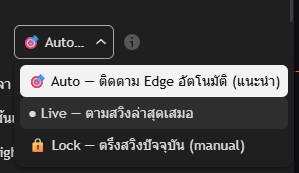
- 🎯 Auto (ค่าเริ่มต้น · แนะนำ) — ระบบจำ Edge ที่ trigger ไปแล้วให้อัตโนมัติ แม้สวิงเก่าจะหลุดจอ · เหมือนเลขาช่วยจำ order ค้าง · กล่องสถานะ = 🎯 AUTO สีฟ้า
- ● Live — ตามสวิงล่าสุดเสมอ แต่ไม่ค้าง Edge เก่า (manual) · กล่องสถานะ = ● LIVE สีเขียว
- 🔒 Lock — ตรึงสวิงปัจจุบันไว้ทั้งชุด ไม่ขยับตามสวิงใหม่ (manual) · กล่องสถานะ = 🔒 LOCKED สีเหลือง
เลือก Auto (ค่าเริ่มต้น) แล้วเทรดได้เลย — ไม่ต้องสลับโหมด · Live กับ Lock มีไว้สำหรับคนที่อยากคุมแบบ manual · ดูคำอธิบายเต็ม + ตัวอย่างแต่ละโหมดที่ คู่มือ Auto / Live / Lock
🎬 Auto-track ทำงานยังไง — ดูเป็นตัวอย่าง
รูปต่อไปนี้แสดงสิ่งที่ Auto-track ทำให้นักเรียน โดยอัตโนมัติ — โดยที่นักเรียนไม่ต้องไปกด Lock เอง
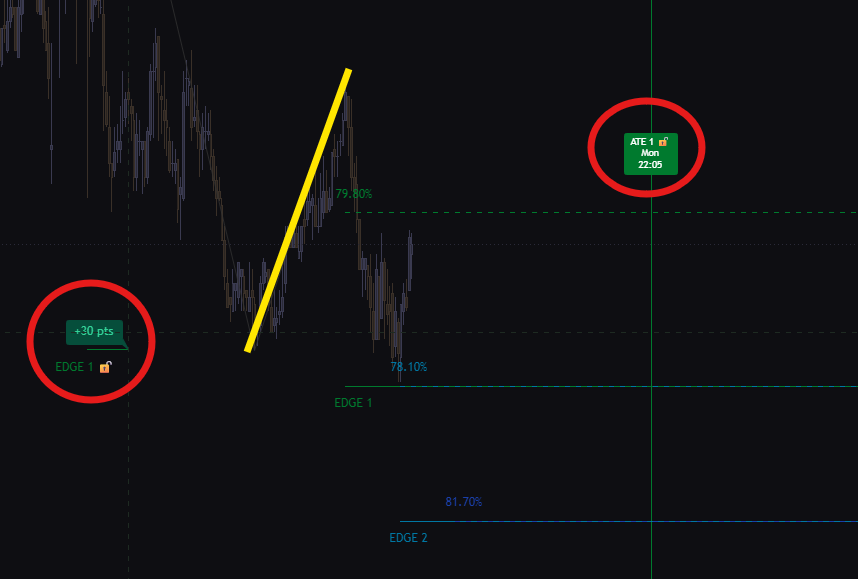
EDGE 1 🔓 + ATE 1 🔓 ให้เห็น (🔓 = order ค้าง ไม่ใช่สวิงปัจจุบัน) · ถ้าใช้โหมด Live เส้นนี้จะหายไปเลยถ้าไม่กด Lock🧹 Auto-clean — เมื่อ trade จบ ระบบลบเส้นชุดนั้นออกอัตโนมัติ
เพื่อไม่ให้กราฟรก · เมื่อ trade ของ Edge ไหน จบไป (TP / SL / หมดเวลา ATE) ระบบจะลบเส้น EDGE · Apex · TP ของชุดนั้นออกจากกราฟอัตโนมัติ · เหลือไว้แค่ Trade History Trail (ป้าย ✅/🛑 + เส้นไข่ปลา) เพื่อให้นักเรียนรู้ว่ามี trade จบไปแล้ว
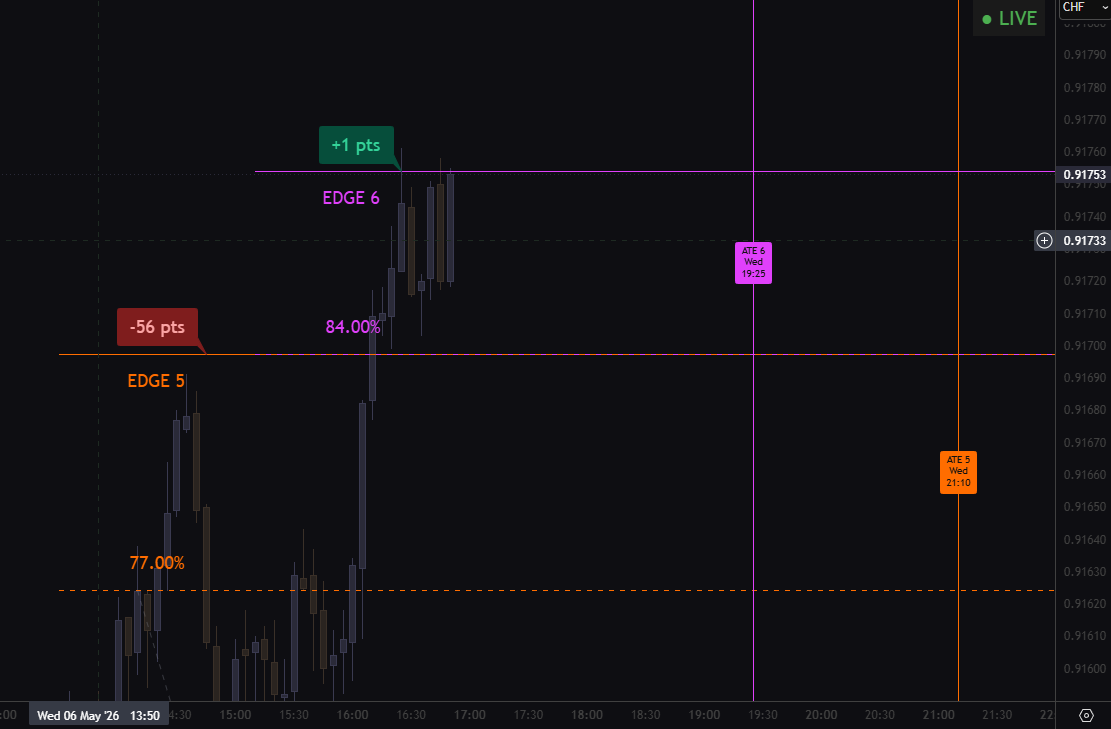
EDGE 5 (Badge -56 pts) + EDGE 6 (Badge +1 pts) + เส้น ATE 5 / ATE 6 ครบทั้งชุด · ทั้ง 2 trade ยังเปิดอยู่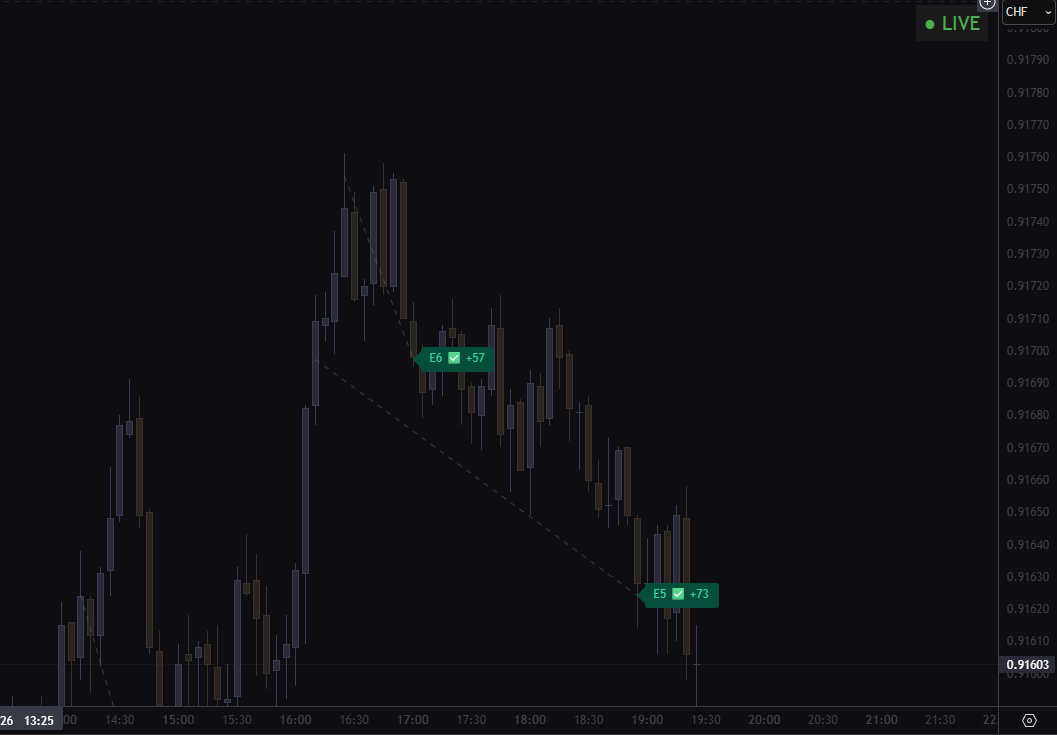
E6 ✅ +57 และ E5 ✅ +73 (Trade History Trail markers) เพื่อรู้ว่ามี trade เกิดขึ้น · กราฟสะอาด พร้อมรับสวิงใหม่นักเรียนที่อยากเก็บเส้น Edge / Apex / TP ของ trade เก่าไว้บนกราฟตลอด (ไม่ให้หาย) — ทำได้โดย ติ๊กเอา 🎯 Auto-track Open Edges ออก · ระบบจะกลับไปแสดงเส้นทุกชุดตามสวิงในหน้าจอเหมือนเดิม · ส่วน Trade History Trail ยังทำงานปกติ (เปิด/ปิดที่ Show Trade History Trail ใน Section 4.5 · เป็นคนละ toggle กัน)
SECTION 03Trade History Trail (รอยเท้า trade เก่า)
ของใหม่ — ระบบจะวาด รอย trade ที่จบไปแล้ว ค้างไว้บนกราฟ เพื่อให้นักเรียนเห็นภาพย้อนหลังว่า Edge ไหนชนะ/แพ้ ที่ไหน และไกลแค่ไหน
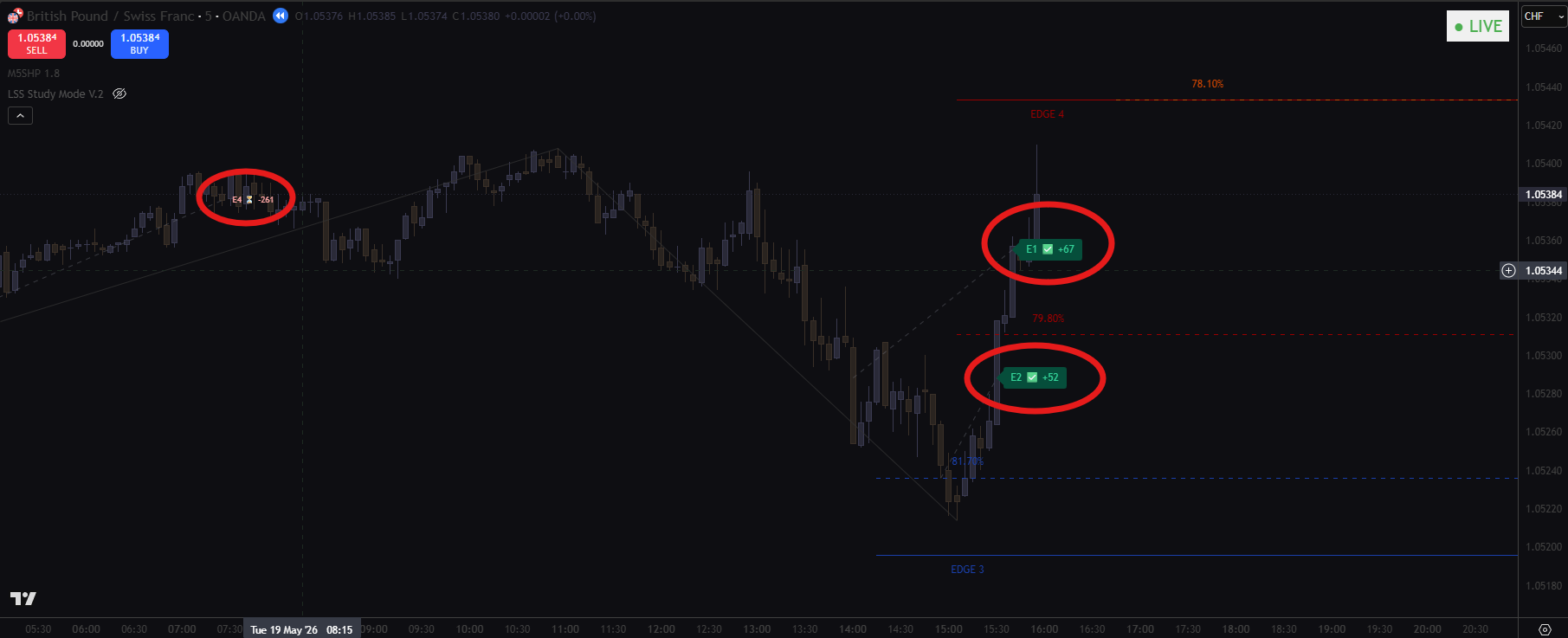
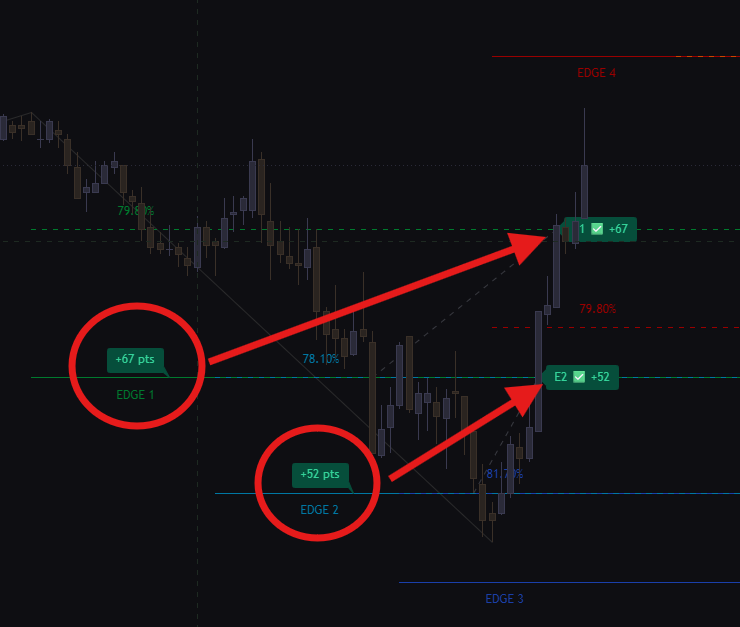
+67 pts EDGE 1 และ +52 pts EDGE 2 · ลูกศรชี้ตำแหน่งของ Edge เริ่มต้น vs ตำแหน่งที่ trade จบ (อีกฝั่งของกราฟ)Flow ของ 1 trade — Edge ค้าง → TP → กลายเป็น History marker
ดูที่ละ trade ก็ได้ — รูปสองใบนี้แสดง flow ของ trade เดียวจากตอนกำลังจะ TP จนถึงตอนจบและเก็บเข้า Trail
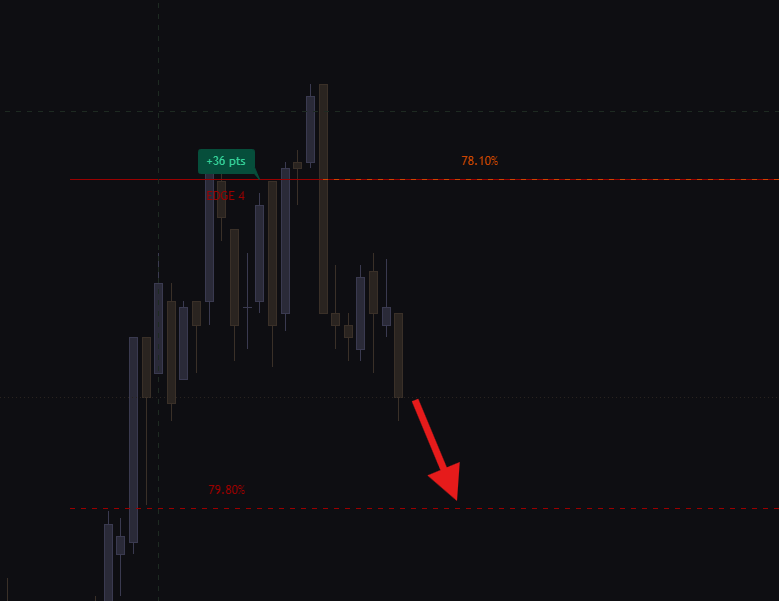
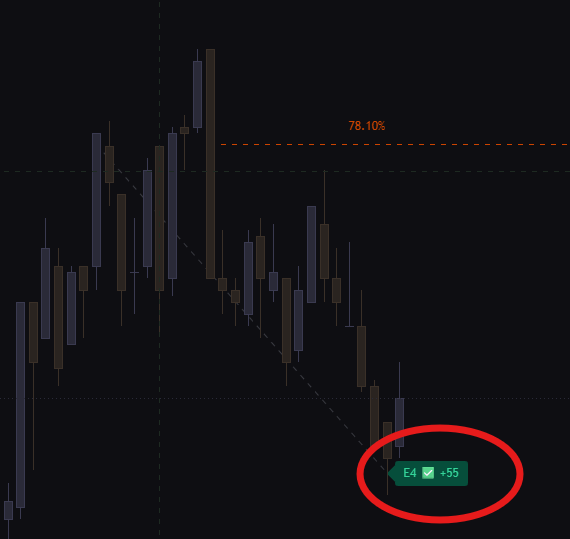
E4 ✅ +55 · ระบบบันทึกผลและเก็บเข้า Trade History Trail อัตโนมัติ · เส้น EDGE / Apex / TP / ATE ของ trade นี้ถูกลบออกไปแล้ว (ดู Auto-clean ที่ Section 02 ด้านบน)องค์ประกอบของ Trail
- เส้นไข่ปลาทแยง — เชื่อมจาก จุดที่ trigger Edge ไปยัง จุดที่ trade จบ (TP, SL, หรือ ATE)
- ป้าย Win (
✅ +73) — ป้าย Win พร้อมจำนวน Point ที่ได้ - ป้าย Loss (
🛑 -42) — ป้าย Loss พร้อมจำนวน Point ที่เสีย
เมื่อใช้ Auto-track และ trade ของเรามาจากสวิงที่ หลุดออกจาก range หน้าจอแล้ว — ป้าย Edge / ATE ของ trade นั้นจะมี emoji 🔓 ต่อท้าย (เช่น EDGE 4 🔓) เพื่อบอกว่า "นี่คือ order ที่ยังค้าง ไม่ใช่สวิงใหม่"
การตั้งค่าของ Trade History Trail (เปิด/ปิด + จำนวนที่จะแสดง) ดูใน Input Parameters 4.9 Trade History ด้านล่าง
SECTION 04Input Parameters Reference
คำอธิบายของทุก setting ใน Settings panel ของ indicator — เรียงตามลำดับที่เห็นใน TradingView เมื่อกดเปิด ⚙️ ของ indicator
4.1Color Theme (ธีมสีกราฟ)
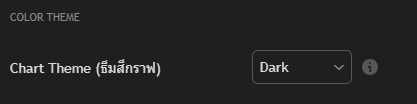
Chart Themeธีมสีกราฟ- ใช้เลือกระหว่างโหมด "Dark" (พื้นหลังดำ) หรือ "Light" (พื้นหลังขาว) ระบบจะปรับระดับความเข้มของเส้นขอบเขตและสีตัวหนังสือให้สอดคล้องกับพื้นหลังกราฟโดยอัตโนมัติ เพื่อให้มองเห็นได้ชัดเจน
4.2โหมดการทำงาน (Mode) — Auto / Live / Lock
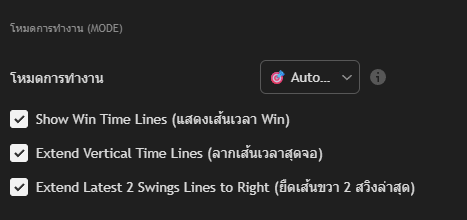
โหมดการทำงาน — เลือกได้ทีละ 1 โหมดโหมดการทำงาน(dropdown) · ใหม่ V1.9.0 · default 🎯 Auto- เลือกได้ 1 ใน 3 โหมด:
- 🎯 Auto — ติดตาม Edge อัตโนมัติ (แนะนำ) · เมื่อราคาแตะ Edge ระบบจะจำ trade นั้นไว้ให้ แม้สวิงเก่าจะหลุดจอ · เส้น Edge / Apex / TP / ATE ของ trade ที่ยังไม่จบจะถูกคงไว้พร้อมป้าย
🔓· มือใหม่แนะนำโหมดนี้ - ● Live — ตามสวิงล่าสุดเสมอ · ย้ายเส้นตามสวิงใหม่ แต่ไม่ค้าง Edge เก่า (manual)
- 🔒 Lock — ตรึงสวิงปัจจุบัน · freeze ทั้งชุดไม่ขยับตามสวิงใหม่ (manual)
กล่องสถานะมุมขวาบนของกราฟจะบอกโหมดปัจจุบัน — ดูคำอธิบายเต็มที่ คู่มือ Auto / Live / Lock
- 🎯 Auto — ติดตาม Edge อัตโนมัติ (แนะนำ) · เมื่อราคาแตะ Edge ระบบจะจำ trade นั้นไว้ให้ แม้สวิงเก่าจะหลุดจอ · เส้น Edge / Apex / TP / ATE ของ trade ที่ยังไม่จบจะถูกคงไว้พร้อมป้าย
Show Win Time Linesแสดงเส้นเวลา Win- เปิด/ปิดเส้นแนวตั้งที่บอกเวลาคาดการณ์ว่าจะถึงเป้าหมายกำไร (TP)
Extend Vertical Time Lines· default ON- ยืดเส้นเวลา ATE ให้ยาวครอบคลุมทั้งบนและล่างสุดของหน้าจอ · เปลี่ยน default เป็น ON เพื่อให้เห็นเส้นเวลาชัดเจนตลอดจอ
Extend Latest 2 Swings Lines to Right· default ON- ยืดเส้นแนวนอนของ 2 สวิงล่าสุดออกไปทางขวาสุดของหน้าจอ เพื่อดูระดับราคาเทียบกับปัจจุบันได้ง่ายขึ้น · เปลี่ยน default เป็น ON
4.3Swing Settings (โครงสร้างสวิง)
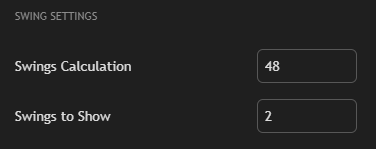
Swings Calculation- ค่าพีเรียดในการคำนวณจุดกลับตัว (ค่าเริ่มต้นคือ 48) — ค่าน้อย = สวิงย่อย/ถี่, ค่ามาก = สวิงใหญ่/กว้าง
Swings to Show- จำนวนชุดสวิงในอดีตที่ต้องการให้แสดงบนหน้าจอ (ค่าเริ่มต้น 2 ชุด)
4.4PnL Badge (ป้ายแสดงผลกำไร/ขาดทุน)
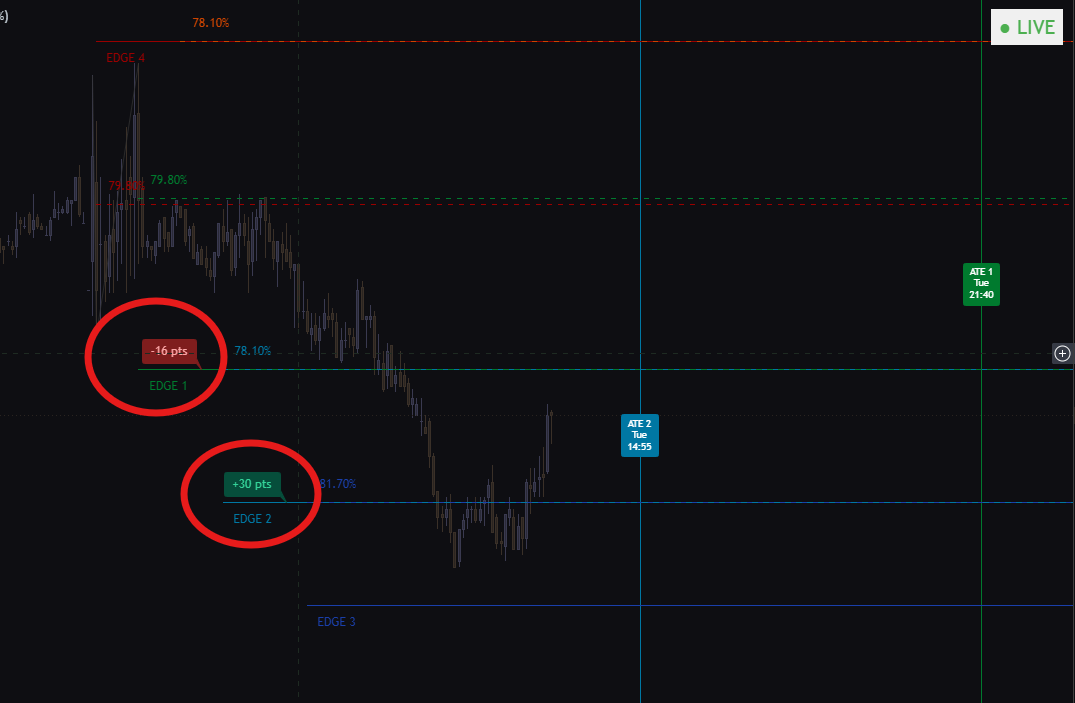
-16 pts EDGE 1 (แดง · Loss) และ +30 pts EDGE 2 (เขียว · Win) — ทั้งคู่อยู่ใต้เส้น Edge ไม่ทับ EDGE labelShow PnL Badge- เปิด/ปิดกล่องข้อความที่แสดงจำนวนคะแนนกำไร/ขาดทุน (+/- pts) แบบเรียลไทม์ที่ท้ายเส้น Edge
Badge ออกแบบใหม่ให้อ่านง่ายและไม่บังกราฟ:
- กำไร (Win): พื้นเขียวเข้ม + ตัวหนังสือสีมิ้นต์ — เหมือนกับฉลากเก็บกำไรในกระเป๋าตังค์
- ขาดทุน (Loss): พื้นแดงเข้ม + ตัวหนังสือสีโรสซีดๆ — สีไม่จัดเกินไป สบายตา
- ตำแหน่ง: อยู่ใต้เส้น Edge (เปลี่ยนจากแบบเดิมที่อยู่ด้านบน) — ไม่ทับกับ Edge label
4.5Visual Settings (การแสดงผลทางสายตา)
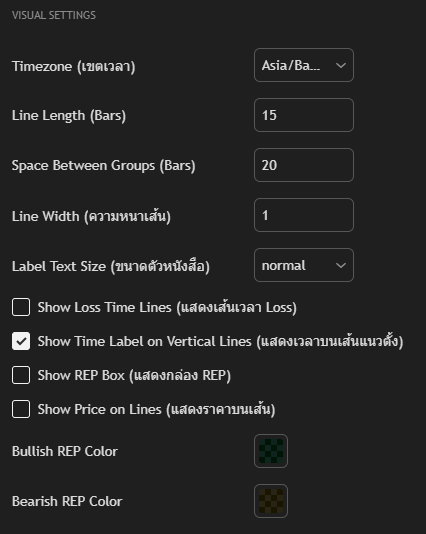
Timezoneเขตเวลา- เลือกเขตเวลาของป้าย ATE (ค่าเริ่มต้น Asia/Bangkok สำหรับเวลาไทย)
Line Length- ปรับความยาวของเส้นแนวนอน (เลเวล 1, 2, 3) เพื่อความสบายตา
Space Between Groups (Bars)· default 5- ระยะห่างระหว่างชุดเส้น (เลเวล 1, 2, 3) — เปลี่ยน default จาก 20 เป็น 5 เพื่อให้การแสดงผลกระชับขึ้น · ถ้าชอบแบบเดิม ตั้งกลับเป็น 20 ได้
Line Width&Label Text Size- ปรับความหนาของเส้น และขนาดตัวหนังสือ Label
Show Loss Time Lines- เปิด/ปิดการแสดงเส้นเวลาแบบไข่ปลาฝั่งยอมแพ้ (SL)
Show Time Label on Vertical Lines- เปิด/ปิดการแสดงป้ายบอก วัน/เวลา (เช่น
Mon 15:30) บนเส้น ATE Show REP Box- เปิด/ปิดการแสดงกล่องไฮไลต์ระบายสีพื้นที่จุดกลับตัว (โซน Liquidity)
Show Price on Lines- เปิด/ปิดการแสดงตัวเลขราคาต่อท้ายป้ายข้อความบนเส้น เพื่อช่วยให้ตั้งออเดอร์ในพอร์ตง่ายขึ้น
4.6EMA Settings (เส้นค่าเฉลี่ยอ้างอิงเทรนด์)
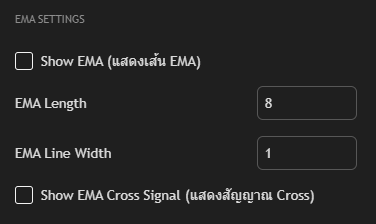
Show EMA&Length- เปิด/ปิดการแสดงเส้น EMA เพื่อดูแนวโน้มโมเมนตัม และปรับตั้งค่าความยาว (ค่าเริ่มต้น 8)
Show EMA Cross Signal- แสดงลูกศรสามเหลี่ยมสีทองเมื่อราคาตัดเส้น EMA
4.7Buy / Sell Colors (ระบบสีแบ่งฝั่ง)
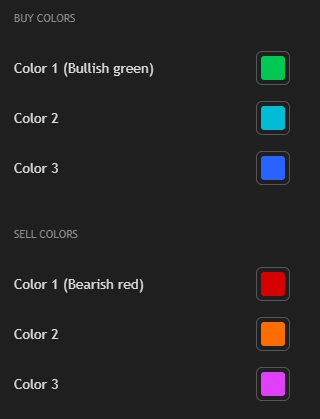
Buy Colors 1, 2, 3&Sell Colors 1, 2, 3- ปรับแต่งโทนสีของเส้นระดับเลเวล 1, 2, 3 แยกฝั่ง Buy และ Sell ได้ตามความถนัดของสายตาแต่ละคน
4.8LQI — Liquidity Quality Index (ดัชนีคัดกรองคุณภาพ)
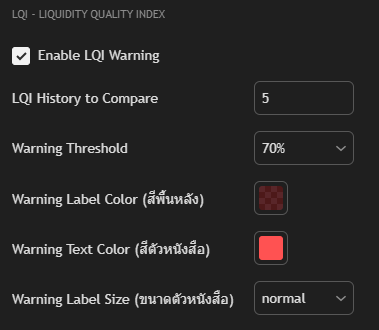
Enable LQI Warning- เปิด/ปิดระบบตรวจสอบคุณภาพสวิง — หากสวิงปัจจุบันมีขนาดแคบกว่าค่าเฉลี่ยในอดีต (เสี่ยงเกิดสัญญาณหลอก) ระบบจะขึ้นป้ายเตือน "LQI Warning"
LQI History to Compare- จำนวนสวิงในอดีตที่ใช้หาค่าเฉลี่ย (ค่าเริ่มต้น 5 ชุด)
Warning Threshold- เกณฑ์การแจ้งเตือน (เช่น 70% หมายถึง สวิงต้องเล็กกว่า 70% ของค่าเฉลี่ยถึงจะแจ้งเตือน)
4.9Trade History Trail · ใหม่
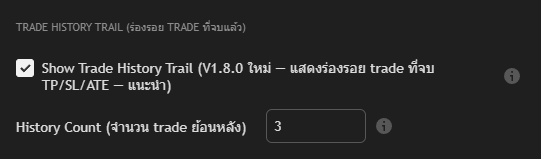
Show Trade History Trail· default ON- เปิด/ปิดการแสดงรอย trade เก่าบนกราฟ (เส้นไข่ปลาทแยง + ป้าย ✅/🛑) — ดูภาพประกอบใน Section 03 ด้านบน
History Count· default 3- จำนวน trade ในอดีตที่จะแสดง — ค่าเริ่มต้น 3 · ตั้งสูงได้ถ้าอยากเห็นย้อนหลังเยอะ (เช่น 10) แต่จะหนาแน่นขึ้น · ตั้งต่ำลง (เช่น 1) ถ้าอยากให้กราฟโล่ง
4.10Alerts (การควบคุมและส่งสัญญาณ)
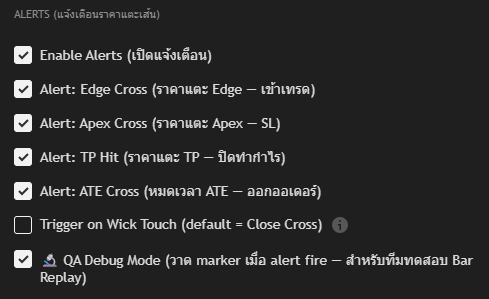
Trigger on Wick Touch ออกแล้ว (ระบบใช้ wick-touch เสมอ เพื่อให้ Alert ตรงกับ broker SL trigger)เวอร์ชั่นก่อนๆ มีจุดอ่อน: ถ้า Edge ของเราถูก trigger แล้วสวิงเก่าหลุดออกจาก range หน้าจอ → Alert ของ TP / SL / ATE ของ trade นั้นอาจไม่ยิง
ระบบแก้แล้ว — track trade ที่ค้างอยู่ผ่าน Auto-track และยิง Alert ครบทุก event ไม่ว่าสวิงเก่าจะอยู่ในหน้าจอหรือไม่ก็ตาม · ไม่ต้องตั้ง Lock เองอีกต่อไป
Enable Alerts- สวิตช์หลักสำหรับเปิด/ปิดระบบแจ้งเตือนทั้งหมด — หากปิดอันนี้ Alert ย่อยทั้งหมดจะไม่ทำงาน
Alert: Edge Cross🎯- แจ้งเตือนเมื่อราคาแตะเส้นเข้าออเดอร์ (Entry)
Alert: Apex Cross🛑- แจ้งเตือนเมื่อราคาแตะเส้นตัดขาดทุน (SL)
Alert: TP Hit✅- แจ้งเตือนเมื่อราคาแตะเส้นเป้าทำกำไร (TP)
Alert: ATE Cross⏳- แจ้งเตือนเมื่อครบเวลา ATE window (Time-based Exit)
QA Debug Mode- โหมดสำหรับ ทีมพัฒนา (Dev) ใช้ตรวจสอบระบบบน Bar Replay — ผู้ใช้ทั่วไปไม่จำเป็นต้องใช้ ปล่อยปิดไว้เป็นค่าเริ่มต้น
การติ๊ก toggle ในกลุ่ม Alerts ของ indicator เป็นแค่ การเปิดการส่งสัญญาณ — ขั้นตอนการสร้าง Alert จริงใน TradingView อยู่ใน คู่มือตั้ง Alert
SECTION 05เคล็ดลับเมื่อแสดงผลไม่ตรง
รวมจุดที่นักเรียนเจอบ่อย — ไม่ใช่บั๊ก แต่เป็นการตั้งค่าฝั่ง TradingView ที่ต้องปรับนิดหน่อย
ถ้านักเรียนเห็นป้าย EDGE, ATE, หรือ PnL Badge ถูกแท่งเทียนบังบางส่วน — ไม่ใช่บั๊กของ indicator · เป็นการตั้งค่าใน TradingView
วิธีแก้ (ขั้นที่ 1-3):
- คลิกขวาที่ชื่อ indicator (มุมซ้ายบนของกราฟ) → เลือก "Visual order"
- เลือก "Bring to front"
- กลับมาดูที่กราฟ — ป้ายจะอยู่หน้าแท่งเทียนแล้ว
เป็น setting ของบัญชี TradingView แต่ละคน · ทำครั้งเดียวจำได้ตลอด