00 บอกตรงๆก่อน — นี่คือห้องรวบรัด ▾
หน้านี้คือ เอกสารรวบรัด สำหรับคนที่เพิ่งซื้อชุดตำรา LSS แต่ยังไม่มีเวลาอ่านตำรา
ทางที่ดีที่สุด
อ่าน Vol.1 + Vol.2 ให้จบ ไปเลย — ไม่ต้องอ่านที่นี่ก็ได้
ตำรา 2 เล่มออกแบบมาให้ครบทุกอย่างที่ต้องใช้ ตั้งแต่กลไกตลาด ไปจนถึงการบริหารความเสี่ยง พื้นฐานแน่นกว่าและตอบทุกคำถามที่จะเจอในอนาคต
ถ้าไม่มีเวลา / อยากเริ่มเร็วๆ
อ่านที่นี่ได้ครับ — เนื้อหารวบรัดให้แล้ว ใช้เวลาประมาณ 15 นาทีก็พอเริ่มต้น
แต่ต้องยอมรับข้อเสีย:
- พื้นฐานจะไม่แน่น — บางสถานการณ์ที่ระบบเจอ คุณอาจจะไม่เข้าใจว่าทำไม
- อาจพลาดจุดสำคัญ — ตำราอธิบายเหตุผลและ context เบื้องหลังที่หน้านี้ตัดออก
- ในอนาคต ถ้าเจอจุดที่งง สุดท้ายก็ต้องกลับไปอ่านตำราอยู่ดี
คำแนะนำกลางๆ: เริ่มที่นี่ก่อนเพื่อให้เริ่มเทรดได้ → พอเทรดเข้าใจ flow คร่าวๆ แล้ว → กลับไปอ่านตำราเต็มๆ เพื่อปิด gap
01 งงเป็นเรื่องปกติครับ ▾
ใครเข้ามาสัปดาห์แรกแล้ว "งงไปหมดเลย" → คุณไม่ได้คิดผิด ทุกคนเป็นเหมือนกัน
ถ้าคุณเคยลองหลายระบบมาแล้วไม่เคยจมลึกกับอะไรเลย — มันเลยรู้สึกหนัก เพราะ LSS ไม่ได้ขอให้คุณรู้กว้าง มันขอให้คุณ รู้ลึกในเรื่องเดียว
ข่าวดี: รู้ลึกแค่ ลำดับการทำในแต่ละวัน ก็พอเริ่มได้แล้ว — ไม่ต้องอ่านตำราจบก่อน
02 ลำดับการทำในแต่ละวัน — ใช้เวลา 15-30 นาที ▾
📊 ก่อนเริ่ม — รู้จัก 3 เส้นบนกราฟ
นี่คือทุกอย่างที่ต้องรู้จักบน indicator — จำแค่ 4 เส้นนี้พอเริ่มเทรดได้แล้ว
📅 ลำดับรายวัน · ภาพรวม
🌅 เช้า — 10-15 นาที
- เปิด TradingView → เปิด indicator ของ LSS บนคู่เงินที่คุณเลือก
- ดูว่าวันนี้มี Setup ไหม (มี 3 เส้น EDGE/APEX/TP โผล่มาไหม)
- ถ้ามี → ตั้ง Pending Order ตามเส้น บน TradingView หรือ MT4/MT5 ก็ได้ (ดูข้อ 3 — เลือกแพลตฟอร์ม)
- ปิดกราฟ ไปทำงานได้เลย
☀️ ระหว่างวัน — เช็คทุก 2-4 ชม. หรือเมื่อ Alert เตือน
กฎพื้นฐาน: ไม่ต้องเฝ้าจอ — ถ้าไม่มี Alert ก็เข้ามาดูทุก 2-4 ชั่วโมง ก็พอครับ
มี 2 เหตุการณ์ที่ต้องเข้ามาจัดการ:
- โบรกเกอร์จะเปิดออเดอร์ให้อัตโนมัติ — ไม่ต้องทำอะไรตอนเปิด
- แต่ต้องเข้ามาดูเพื่อ ปิดออเดอร์ตอนเกินกรอบเวลา ATE
- ลบ pending เก่า → ตั้งใหม่ตามเส้นใหม่ (บน TradingView หรือ MT4/MT5 ที่คุณเทรดอยู่)
(เรื่อง "เส้นย้าย" — มีคำอธิบายในภาคผนวกข้างล่าง)
💡 คำแนะนำเรื่อง Alert:
- เริ่มต้น: Free tier TradingView + Alert บน AUDNZD คู่เดียว — ฟรี พอดีกับข้อจำกัด (Free = 1 alert)
- ไม่อยากตั้ง Alert: เปิดดูเองทุก 2-4 ชั่วโมง ก็ได้
- ขยับไปเทรดหลายคู่ (ระดับกลาง/สูง): upgrade Essential plan ($12.95/เดือน) — ตั้งได้ 20 alerts ครอบคลุม LSS ครบทั้ง 11 คู่ (1 alert/คู่)
หมายเหตุ: TradingView นับเป็น "จำนวน alert ทั้งหมด" — ไม่ใช่จำนวนคู่ ถ้า 1 คู่ตั้ง 2 alert ก็นับเป็น 2
🌙 ก่อนนอน — 5 นาที
- เช็คในแพลตฟอร์มที่คุณเทรด (TradingView หรือ MT4/MT5) ว่ามีออเดอร์ค้างไหม
- ถ้าออเดอร์ค้างเกินกรอบเวลา (เส้นแนวตั้งแดง) → ปิดทันที ไม่ต้องลุ้น
✅ แค่นี้ครับ — นี่คือทั้งหมดของการเทรด LSS ในแต่ละวัน
03 เปิดบัญชีโบรกเกอร์ + เลือกแพลตฟอร์มเทรด ▾
ระบบ LSS มี 2 ขั้นตอน ที่ต้องตัดสินใจก่อนเทรดจริง
ขั้นที่ 1: ดู indicator บน TradingView (บังคับ)
Indicator ของ LSS พัฒนาบน TradingView เท่านั้น — ดังนั้นต้องเปิด TradingView เพื่อดูเส้น EDGE / APEX / TP บนกราฟ ไม่มีทางเลือกอื่น
💡 ถ้าแค่อยากดู indicator เฉยๆ ยังไม่เทรดจริง
ยังต้องใช้ Pepperstone หรือ IC Markets เป็น data feed บน TradingView อยู่ครับ — เพราะค่า spread / กราฟของแต่ละโบรกต่างกัน ถ้าเปิดผิดโบรก เส้น EDGE/APEX/TP ที่เห็นจะไม่ตรงกับที่จะเทรดจริง
แต่ ไม่ต้องสนใจประเภทบัญชี (Razor/Raw) ก็ได้ — เพราะยังไม่ได้ใช้เปิดออเดอร์จริง
ขั้นที่ 2: เลือกแพลตฟอร์มสำหรับวาง Order — มี 2 ทาง (สำหรับคนที่จะเทรดจริง)
🅰️ ทางที่ 1: เทรดบน TradingView ตรงๆ
เปิด indicator + วาง Pending Order บน TradingView เลย — จบในแพลตฟอร์มเดียว เหมาะกับคนที่อยากให้ทุกอย่างอยู่ที่เดียว
🅱️ ทางที่ 2: ดู indicator บน TradingView + วาง Order บน MT4/MT5
เปิด TradingView เพื่อดูเส้นอย่างเดียว แล้วไปวาง Pending Order บน MT4/MT5 — เหมาะกับคนที่คุ้นเคยกับ MT4/MT5 อยู่แล้ว ไม่อยากเปลี่ยน
⚠️ ไม่ว่าจะเลือกทางไหน — โบรกเกอร์ต้องเป็นรายชื่อนี้เท่านั้น
| โบรก | ประเภทบัญชี | Spread | Commission |
|---|---|---|---|
| Pepperstone | Razor | 0.0+ pips | $7.00–$7.53 / lot |
| IC Markets | Raw | 0.0+ pips | $7.00 / lot |
⚠️ ต้องเป็น Razor / Raw — ห้ามใช้ Standard เด็ดขาด
Standard account มี markup ในค่า spread 0.8-1 pip ที่ทำลายเศรษฐศาสตร์ของระบบ M5
LSS เทรดถี่ (20+ ไม้/เดือน) และกำไรต่อไม้เล็ก ถ้า spread บวกขึ้น 1 pip = ระบบที่ควรกำไรกลายเป็นขาดทุน
ขั้นตอนการเปิด
- เลือกโบรก: Pepperstone หรือ IC Markets
- เปิดบัญชี Razor (Pepperstone) หรือ Raw (IC Markets) เท่านั้น — ไม่ใช่ Standard
- เลือกแพลตฟอร์มเทรด: TradingView ตรงๆ หรือ MT4/MT5 ของโบรกเดียวกัน
- ทดสอบเทรดบน Demo Account ก่อน ใส่เงินจริง
💬 ติดขั้นไหน — ถามครูอลิสได้ที่หน้า Operator Hub · ครูรู้ขั้นตอนเปิดบัญชีทุก broker ตอบเป็น step-by-step ให้
04 เลือกคู่เงินไหนเทรด — มี 3 ระดับให้ไต่ขึ้น ▾
ระบบ LSS ใช้กับ Forex Cross Currency 11 คู่ (ไม่มี USD):
ทั้ง 3 ระดับใช้ระบบเดียวกัน ต่างกันที่ จำนวนคู่ที่เทรด + วิธีกรอง
1 คู่ (AUDNZD)
เริ่มจาก AUDNZD คู่เดียว ก่อน — ตำราเรียกว่าเป็น "คู่นำร่อง" สำหรับ Operator มือใหม่
ทำไมต้องเป็น AUDNZD:
- WR 84.27% / DD ต่ำสุดในกลุ่ม (14.27%) จากทั้ง 11 คู่
- เทรดช่วง เช้าไทย 07.00-15.00 น. — ไม่ต้องตื่นดึก
- พฤติกรรมเรียบ ไม่ผันผวนกะทันหันบ่อย
ข้อดี:
- โฟกัสเรียนรู้คู่เดียว → เข้าใจ pattern ได้เร็ว
- บริหารง่าย — มีออเดอร์เปิดทีละไม้
- ไม่ต้องคิดเรื่อง Correlation
ข้อที่ต้องยอมรับ:
- โอกาสเทรดต่อวันน้อย — บางวันไม่มี Setup
- รายได้สะสมช้ากว่า ไม่ได้กระจายความเสี่ยง
เหมาะกับ: มือใหม่จริงๆ / ยังไม่เคยเทรดเป็น
กฎสำหรับมือใหม่: เทรด AUDNZD จนทำลำดับรายวันได้ครบ 10 รอบติด → ค่อยขยับไประดับ 2
11 คู่พร้อมกัน (เข้าใจระบบ LSS บางส่วนแล้ว)
เปิด indicator ทั้ง 11 คู่ → สแกนหา Setup ทุกคู่ที่เกิด → เทรดทุกคู่ที่มี Edge พร้อมกัน — ตัดสินใจเองทุกอย่าง
ข้อดี:
- โอกาสเทรดต่อวันเยอะขึ้น
- Edge สะสมเร็วขึ้นตามหลัก Law of Large Numbers
- เริ่มเข้าใจพฤติกรรมแต่ละคู่ ต่างกันยังไง
ข้อที่ต้องยอมรับ (ส่วนที่ "ยากขึ้น"):
- ต้องจัดการ Correlation เอง — เช่น AUDCHF + AUDCAD ต่างก็มี AUD → ถ้า AUD อ่อน Loss มาพร้อม 2 ไม้
- ต้องคำนวณ Position Size รายคู่ ให้ Total Risk ไม่เกิน 2% ของพอร์ต
- เวลาสแกนเช้านานกว่า (15-30 นาที vs 5-10 นาที)
- ยังไม่ได้กรองข่าว/Time Block อัตโนมัติ — อาจเจอ Setup ในช่วงที่ไม่ควรเข้า
เหมาะกับ: คนที่เทรด AUDNZD คล่องแล้ว / เข้าใจ Correlation พื้นฐาน / มีเวลาสแกนเช้าจริงจัง
ใช้ AI Co-pilot กรองอัตโนมัติ
นี่คือ วิธีมาตรฐานระดับโลก ที่กองทุนใช้ในการบริหารความเสี่ยง — ใช้ AI Co-pilot (ของแถมในชุด) กรองให้อัตโนมัติทั้งหมด ไม่ต้องคิดเอง
AI Co-pilot ทำอะไร:
- กรอง ข่าว วันนี้คู่ไหนมี high-impact news → ตัดออก
- Lock Spec รายวัน — คู่ไหน Spec เข้าตามเงื่อนไข ค่อยให้เทรด
- Time Blocking — บอกช่วงเวลาห้ามเทรดของแต่ละคู่
- คำนวณ Correlation ระหว่างคู่ — กันไม่ให้ Risk ซ้อน
ผลลัพธ์: รับ output เป็นรายการคู่ที่ปลอดภัยและคุ้มเทรดที่สุดในแต่ละวัน → ทำตามได้เลย
ข้อดี:
- ลดภาระสมอง — AI ทำงานวิเคราะห์แทน
- Correlation + ข่าว + Time-block ถูกกรองอัตโนมัติ
- Conservative ที่สุด — ป้องกันความเสี่ยงสูงสุดที่ระบบทำได้
ข้อที่ต้องยอมรับ:
- บางวันแผนคือ "ไม่เทรด" — ต้องเคารพ ไม่ดื้อเทรดเอง
- ตรงข้ามกับสัญชาตญาณคนที่อยากเทรดเยอะๆ
- โอกาสเทรดต่อวันอาจน้อยกว่าระดับกลาง (เพราะกรองหนัก)
เหมาะกับ: คนที่ผ่านระดับกลางแล้ว / เห็นความสำคัญของ risk management / อยากเทรดแบบมืออาชีพระดับกองทุน
⚠️ คู่ที่ต้องระวังเป็นพิเศษ (ตอนขยับขึ้นระดับ 2-3)
- CADCHF — DD สูงสุดในระบบ (46%) ต้องลด Position Size เสมอ
- GBPNZD / EURNZD — ห้ามเทรดช่วงตี 3-5 ของไทย spread กว้างผิดปกติ SL จะโดน spike
📊 ข้อมูลครบของทั้ง 11 คู่ อยู่ใน 11 LSS Asset Profiles — Session / Spread / WR / DD รายคู่
05 ตัวกรองเพิ่ม Edge — เรียนทีละชั้น (Optional) ▾
ระบบ LSS baseline (เส้น EDGE / APEX / TP) ให้ Winrate 80.41% อยู่แล้ว — ตัวกรองเหล่านี้คือ Bonus ที่ทำให้แม่นขึ้น
ตำราเรียกว่า "Discretionary Optimization" — ทำก็ได้ ไม่ทำก็ได้ แต่ถ้าใช้แล้วจะช่วยกรอง Setup ที่ไม่ควรเข้าออกไป
มี 3 ตัวกรองให้เรียนรู้ ตามลำดับ (ไม่ต้องเรียนพร้อมกัน):
Step 1 (ขั้นแรกที่ควรเพิ่ม): EMA 8
- หา จุดที่ราคาเริ่มเปลี่ยนทิศ (Flip bar) เพื่อยืนยัน entry
- ลดต้นทุนต่อไม้ → entry ได้แม่นขึ้น
- ใช้ง่ายที่สุดในกลุ่ม 3 ตัว — เริ่มจากตัวนี้ก่อน
Step 2: Higher Timeframe S&R (HTF Context)
- ตรวจว่า ทิศ Higher Timeframe (H4) สอดคล้องกับ Setup M5 ไหม
- ถ้าทิศ H4 สวนกับ M5 → ข้าม Setup นั้น
- มี HTF S&R Indicator ในของแถมชุดให้แล้ว (ดูคู่มือ →)
Step 3: LQI — Liquidity Quality Index
- ตรวจ คุณภาพ Liquidity เบื้องหลัง Setup ก่อนเข้า
- ทำ 4 งานพร้อมกัน:
- 🎯 คัด entry ที่ edge แม่นที่สุด (offensive — เข้าให้แม่น)
- 🛡️ กันเข้าผิดจังหวะ (defensive — กันแพ้)
- 📈 คัดรอบการเทรดที่ใหญ่ขึ้น — ได้กำไรต่อไม้สูงขึ้น
- 💰 ลดผลกระทบจากค่า Spread — เพราะรอบใหญ่ → spread เป็นสัดส่วนน้อยลง
- ถ้า Liquidity ต่ำ → indicator แสดง ⚠ LQI Warning อัตโนมัติ
พอใช้ทั้ง 3 คล่อง → ขยับไป AI Co-pilot
AI Co-pilot (ของแถมในชุด) คือเครื่องมือที่ทำงาน 3 ตัวกรองนี้ให้ อัตโนมัติ + บวก Correlation + ข่าว + Time Block
นั่นคือ ระดับสูง / มาตรฐานกองทุน ในข้อ 4
ลำดับที่แนะนำให้ไต่
↓
➕ เพิ่ม EMA 8
↓
➕ เพิ่ม HTF S&R
↓
➕ เพิ่ม LQI
↓
🤖 ขยับใช้ AI Co-pilot = มาตรฐานกองทุนเต็มรูปแบบ
💡 ตำรา Vol.2 หน้า 6 บอกชัด:
"ตัวกรองเหล่านี้ไม่ใช่ Option เสริมธรรมดา — มันคือเครื่องมือที่ช่วยกรอง Setup ที่ไม่ควรเข้าออกได้ก่อนที่จะเสียเงินจริง"
แปลว่า: ทำก็ได้ ไม่ทำก็ได้ — แต่ถ้าไม่ทำ ต้องยอมรับว่ารับ Risk สูงกว่าปกติ
06 กลุ่ม LINE Operator Community คืออะไร ▾
ที่นี่คือ "ชุมชน Operator" — เทรดเดอร์ที่ใช้ระบบ LSS เหมือนกัน มาแลกเปลี่ยนความคิด ตั้งคำถาม และเรียนรู้ร่วมกัน
✅ กลุ่มนี้คือ
- ที่ถามได้เมื่อติด (ตอบเป็นรอบ ไม่ realtime)
- ที่ที่มีรุ่นพี่ที่ใช้ระบบเดียวกัน
- พื้นที่แลกเปลี่ยนมุมมอง / ประสบการณ์ / โชว์รีวิวการเทรดของตัวเอง
❌ กลุ่มนี้ไม่ใช่
- ไม่ใช่ห้องสอน — สอนอยู่ในตำราและ AI Coach
- ไม่ใช่ "ห้องซิกแนล" — ไม่มีคนคอยบอกทุกวันว่าวันนี้ต้องเทรดคู่ไหน เปิดออเดอร์ตอนไหน ทุกคนทำเองตามขั้นตอนข้อ 2
07 ถ้าติด ถามที่ไหน ▾
| คำถามแบบไหน | ถามที่ไหน |
|---|---|
| ทำไมระบบทำแบบนี้ / กลไกตำรา | ถามครูอลิสที่หน้า Operator Hub — ครูรู้ทั้งตำรา Vol.1-2 และ indicator · ตอบเป็นภาษาคน ไม่ต้องเปิดตำราเอง |
| คู่นี้เทรดยังไง / สถิติรายคู่ | 11 LSS Asset Profiles |
| ตั้งค่า Indicator ยังไง | คู่มือการตั้งค่า Indicator |
| เปิดบัญชีให้เทรดได้บน TradingView | ถามครูอลิสที่หน้า Operator Hub — ครูตอบขั้นตอนเปิดบัญชีทุก broker · step by step |
💡 เคล็ดลับ: ครูอลิสอยู่ที่หน้า Operator Hub — รู้ทั้งตำราและ indicator ตอบ 24 ชม.
08 ถ้าอยากเข้าใจลึกขึ้น (ตอนที่พร้อม) ▾
ทุกคำถาม "ทำไมระบบทำแบบนี้" มีคำตอบครบในตำรา Vol.1 + Vol.2 — แต่ ไม่ต้องรีบอ่าน
ขั้นที่ 1: ถามครูอลิสที่หน้า Operator Hub ก่อน — เร็วกว่าเปิดหนังสือ
ขั้นที่ 2: ถ้าอยากรู้ลึกจริงๆ ค่อยเปิดเฉพาะบทที่อยากรู้
4 บทสำคัญที่สุดถ้าจะเริ่มอ่านตำรา
| Vol.1 Ch 5 | Liquidity Sweep — กลไกหลักของระบบ |
| Vol.1 Ch 8 | The Operator Strategy — Mindset ทั้งหมด |
| Vol.2 Ch 6 | LQI — ตัวกรองคุณภาพ |
| Vol.2 Ch 8 | ATE Stop Loss — เครื่องมือ exit สำคัญที่สุด |
09 จำแค่ 4 ข้อในสัปดาห์แรกก็พอ ▾
- ทำตามลำดับรายวัน — เปิดกราฟ → เห็น 3 เส้น → ตั้ง pending → ปล่อย → ปรับเมื่อเส้นย้าย
- เริ่มที่ AUDNZD คู่เดียวก่อน จนคล่อง แล้วค่อยขยาย
- เริ่มด้วย Demo Account ก่อนเสมอ — เป้าหมายคือ "ทำตามได้ถูก" ยังไม่ใช่กำไร
- ถามครูอลิสที่หน้า Operator Hub ก่อน · ตำราไม่ต้องรีบอ่าน
10 📍 ขั้นตอนถัดไปของคุณ ▾
วันนี้
- เปิด TradingView → เปิด indicator ของ LSS บน AUDNZD M5
- ดูว่าเห็น 3 เส้น (EDGE/APEX/TP) บนกราฟไหม
สัปดาห์นี้
- ทำตามลำดับรายวัน (ข้อ 2) ใน Demo Account
- เป้าหมาย: ทำตามได้ถูกขั้นตอน 10 รอบติด ไม่ใช่กำไร
สัปดาห์ที่ 2-3
- ทำ Demo ครบ 10 รอบติดแล้ว → เริ่ม Real Account ด้วย lot 0.01 (เล็กที่สุด)
- ค่อยๆเพิ่ม Size หลังจากเทรดได้สม่ำเสมอ 1 เดือน
FAQ ทำไมเส้น Edge ที่ขึ้นตอนแรกหายไป + ขึ้นเส้นใหม่? มัน Re-Paint รึเปล่า? ▾
ขอเคลียร์ก่อน — อะไรหาย อะไรไม่หาย:
- Pending order ที่นักเรียนตั้งในโบรก (TradingView / MT4 / MT5) → ไม่ได้หายไปไหน ยังอยู่ครบ · ตรวจในแพลตฟอร์มเทรดก็เห็นว่ายังค้าง
- เส้น Edge บน indicator → อันนี้แหละที่ "หาย" จากกราฟ · ไปขึ้นเส้นใหม่แทน
ทำไมเส้น Edge หาย:
- Indicator มอง สวิงล่าสุดเสมอ เพื่อวาด Edge / Apex / TP
- พอตลาดสร้าง สวิงใหม่ก่อนแตะ Edge เก่า → indicator เลื่อนไปคำนวณสวิงใหม่ → เส้น Edge เก่าหาย เส้นใหม่โผล่
- นี่ ไม่ใช่ Re-Paint (ไม่ใช่การกลับไปลบของเก่าแล้วเขียนใหม่บนกราฟอดีต) — แต่เป็นการคำนวณสวิงปัจจุบันใหม่บน bar ปัจจุบัน
✨ แก้ให้แล้ว — เลือกโหมด 🎯 Auto
เมื่อเลือกโหมด Auto (ค่าเริ่มต้น) — Edge ที่ถูก trigger ไปแล้ว (มี trade ค้าง) จะ ค้างบนกราฟพร้อมป้าย 🔓 จนกว่าจะ TP / SL หรือหมดเวลา ATE · นักเรียนเห็นทั้ง 2 ฝั่ง: order ค้างเก่า + สวิงใหม่
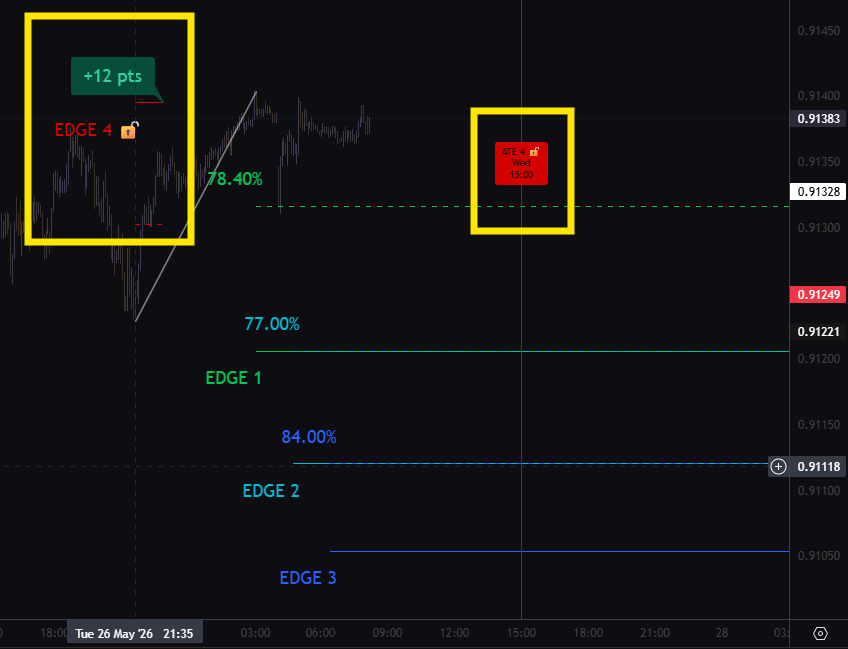
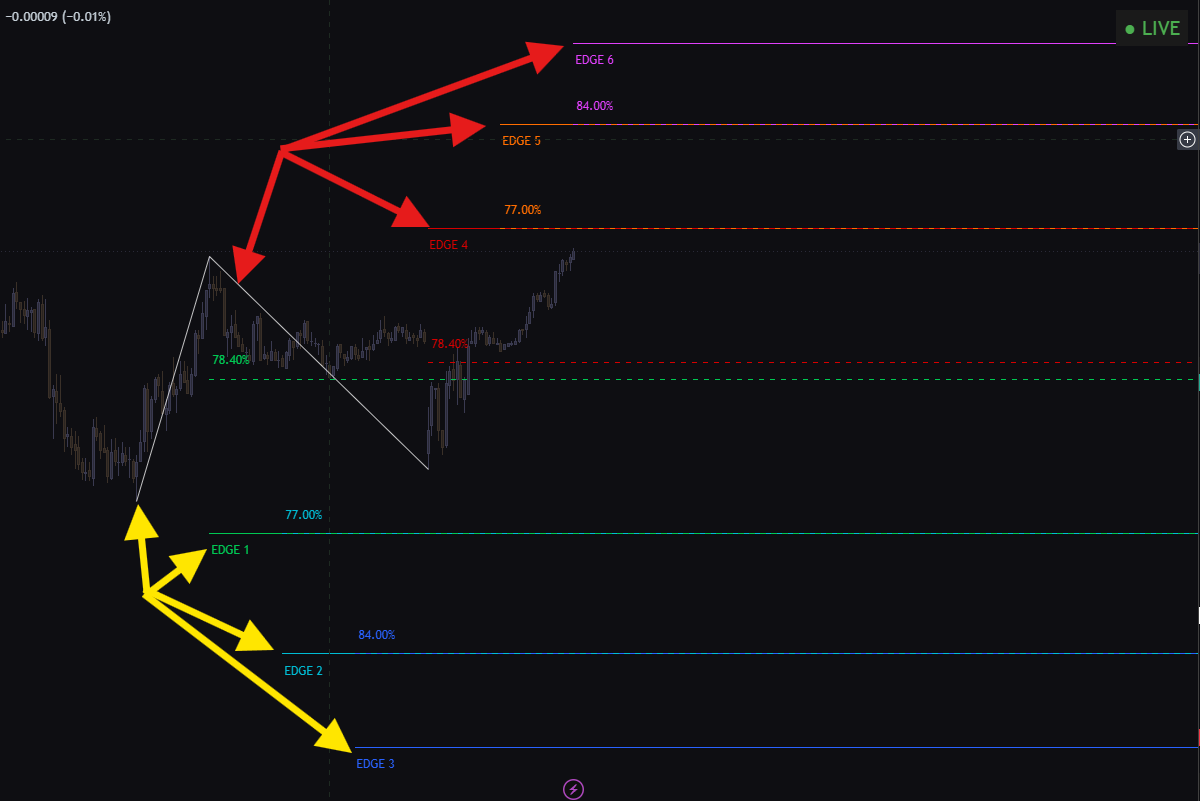
EDGE 4 🔓 + Badge +12 pts (trade เก่ายังวิ่งอยู่) · กรอบเหลืองขวา = ATE 4 🔓 (เส้นเวลาหมดอายุ — เมื่อราคาแตะถือว่าจบ trade) · ตรงกลาง/ล่างเป็นสวิงใหม่ EDGE 1/2/3 ที่เพิ่งเกิด · จุดสังเกตทั้ง 2 จุด = ป้าย 🔓วิธีตรวจว่าอยู่โหมด Auto หรือไม่:
- เปิด ⚙️ Settings ของ indicator บน TradingView
- หากลุ่ม โหมดการทำงาน (Mode) → ดู dropdown
โหมดการทำงาน - เลือก 🎯 Auto — เสร็จ · Edge ที่ trigger แล้วจะไม่หายจากจอแล้ว · (หรือดูกล่องมุมขวาบนกราฟว่าเป็น 🎯 AUTO สีฟ้า)
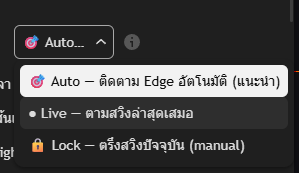
รายละเอียดเพิ่มเติม → คู่มือ Indicator · Section 02 โหมดการทำงาน
FAQ ผมต้องทำอย่างนี้ทุกวันเลยเหรอ? ▾
LSS ออกแบบให้ "ไม่เทรด" เป็นทางเลือกที่ถูกต้องเมื่อตลาดไม่มี Edge — ตำราเน้นมาก: เทรดน้อยแต่ถูกที่ > เทรดเยอะแต่มั่วๆ
FAQ ทำไม WR 80% แต่ R:R แค่ 0.35? ดูแย่นะ ▾
ระบบ R:R 1:3 ที่ดูดี → ถ้า WR 33% → PF = 1.28
ระบบ LSS R:R 0.35 / WR 80% → PF = 1.44
ผลจริง LSS ดีกว่า (ละเอียดอยู่ใน Vol.1 Ch 9 — The Math Behind It)
FAQ สวิงคืออะไร? (อธิบายใน 1 นาที) ▾
ราคาในตลาดไม่ได้วิ่งเป็นเส้นตรง — มันวิ่งขึ้นๆ ลงๆ เป็นคลื่น · สวิง = เส้นทแยงที่ indicator วาดบนกราฟให้ เพื่อบอกว่าตอนนี้ตลาดอยู่ในจังหวะไหน
2 แบบของสวิง
📈 Up swing (สวิงทำยอดสูงขึ้น)
เส้นสวิงทแยง จากซ้ายล่าง → ขวาบน — ตลาดทำ Higher High
→ Indicator คาดว่าราคาจะ ย่อกลับลงมาเก็บ Stop Loss ของคนที่ซื้อไว้ → วาดเส้น EDGE ใต้สวิง → คุณวาง Buy Limit รอเก็บที่ใต้เส้นสวิง
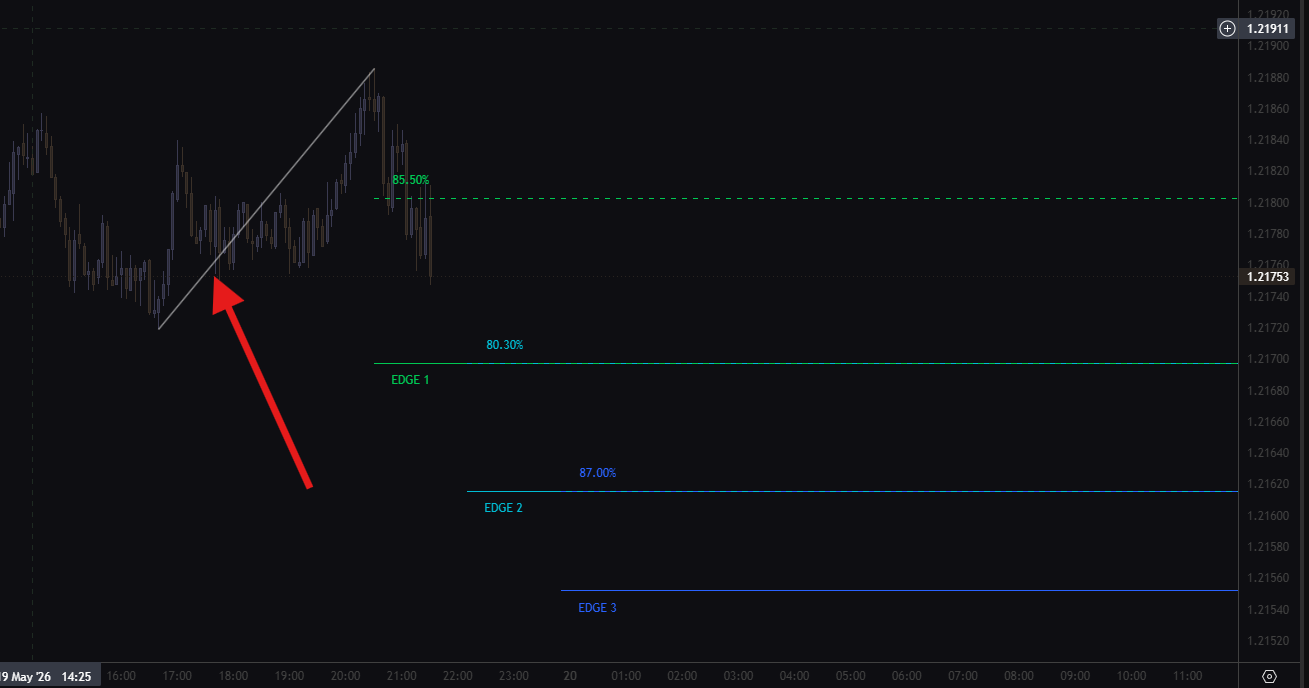
📉 Down swing (สวิงทำจุดต่ำลง)
เส้นสวิงทแยง จากซ้ายบน → ขวาล่าง — ตลาดทำ Lower Low
→ Indicator คาดว่าราคาจะ เด้งกลับขึ้นไปเก็บ Stop Loss ของคนที่ขายไว้ → วาดเส้น EDGE เหนือสวิง → คุณวาง Sell Limit รอเก็บที่เหนือเส้นสวิง
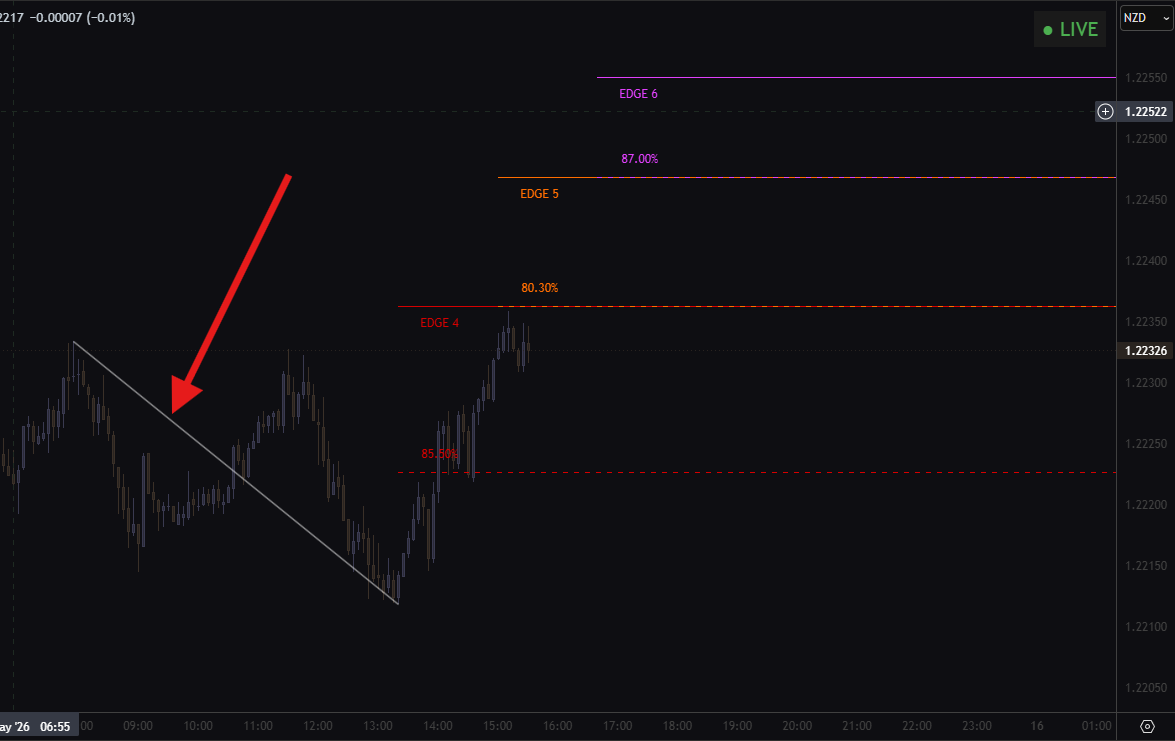
หลักคิดของระบบ (1 บรรทัด)
"ตลาดน่าจะวิ่งกลับมาเก็บคนที่ตั้ง Stop Loss ไว้ที่ตรงไหน?"
Indicator ตอบคำถามนี้ให้คุณ → วาดเส้น EDGE ตรงจุดนั้น = จุดที่คุณวาง pending order
เมื่อสวิงเปลี่ยน = ข้อมูลที่ indicator ใช้คำนวณเปลี่ยน → เส้น Edge เก่าหาย เส้นใหม่โผล่ · ถ้าเลือกโหมด 🎯 Auto ไว้ Edge เดิม (ที่ trigger แล้ว) จะค้างพร้อมป้าย 🔓 (ดู FAQ ทำไมเส้น Edge ที่เห็นอยู่ถึงหายไป?)
ทำไมเราเห็นได้ทั้ง Buy + Sell ฝั่งเดียวกัน?
ในการตั้งค่า indicator มีค่า Swings to Show = 2 (default) — หมายถึงแสดงสวิงล่าสุด 2 สวิง บนกราฟพร้อมกัน · ถ้าสวิงเก่าเป็น Up swing และสวิงใหม่เป็น Down swing → จะเห็น Buy Limit zone (ใต้สวิงเก่า) + Sell Limit zone (เหนือสวิงใหม่) พร้อมกันในจอเดียว
จบครับ — รู้แค่นี้พอ